# Down Aero Start Menu
**Published:** December 22, 2024
**Author:** VIN STAR
**Categories:** Windows 11 Mod Styles, Windows 11 Start Menu Styler
**Tags:** Windhawk Mod Styles
---
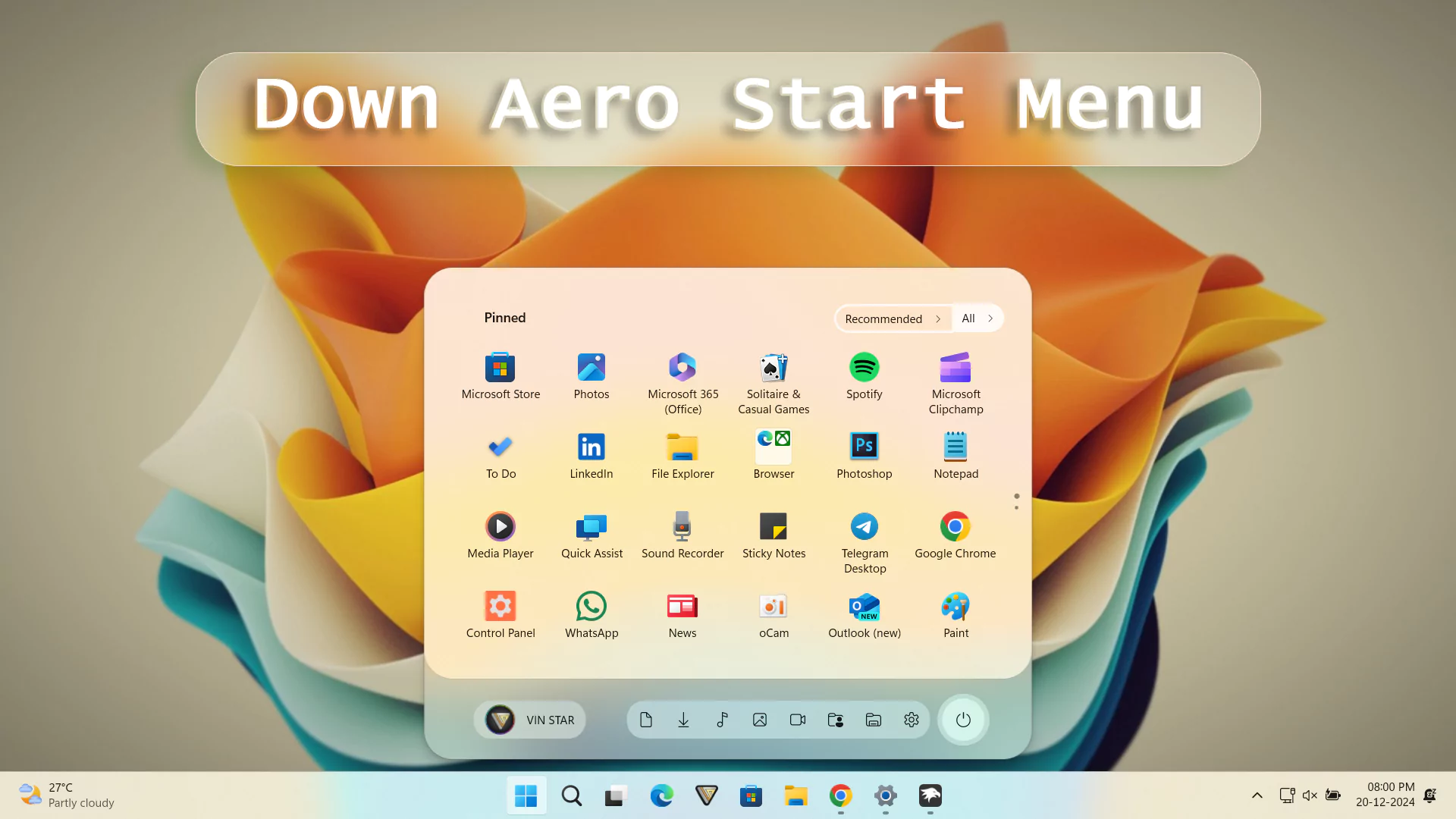
## Down Aero Start Menu for Windows 11
The Down Aero Start Menu is a remarkable customization for Windows 11, designed using the powerful Windows 11 Start Menu Styler mod in the Windhawk tool. This innovative menu style transforms the traditional Windows 11 Start Menu into a visually captivating feature with its elegant acrylic effect. The frosted glass-like transparency and smooth, rounded corners create a modern and refined aesthetic, making it a standout element on any desktop. It combines a clean layout with exceptional functionality, ensuring a seamless and intuitive user experience.
Whether you’re a fan of minimalistic designs or seeking to add a touch of sophistication to your Windows 11 setup, the Down Aero Start Menu is the perfect choice. Its unique design enhances the visual appeal of your desktop while maintaining practical usability. Explore other Start Menu creations for even more exciting ways to transform your Windows 11 experience!
> ### Steps to Install Windhawk and the Mod:
>
>
> - Download and install [Windhawk](https://windhawk.net/).
> - Open Windhawk and go to “Explore” in the upper right menu.
> - Search for “**Windows 11 Start Menu Styler**” and click “Details.”
> - Click “Install” and accept any pop-ups.
> - After installing the mod, open its “Advanced” tab and Paste the given code into the Mod settings.
### Mod settings
**Start Menu**
```json
{
"controlStyles[0].target": "StartDocked.StartSizingFrame",
"controlStyles[0].styles[0]": "MaxHeight=520",
"controlStyles[1].target": "Windows.UI.Xaml.Controls.Grid#TopLevelSuggestionsListHeader",
"controlStyles[1].styles[0]": "Visibility=Collapsed",
"controlStyles[2].target": "StartMenu.PinnedList",
"controlStyles[2].styles[0]": "Height=340",
"controlStyles[3].target": "Windows.UI.Xaml.Controls.Grid#ShowMoreSuggestions",
"controlStyles[3].styles[0]": "RenderTransform:="-408\" />",
"controlStyles[4].target": "Windows.UI.Xaml.Controls.Grid#NoTopLevelSuggestionsText",
"controlStyles[4].styles[0]": "Height=0",
"controlStyles[5].target": "Windows.UI.Xaml.Controls.Grid#ShowMoreSuggestions > Windows.UI.Xaml.Controls.Button > Windows.UI.Xaml.Controls.ContentPresenter > Windows.UI.Xaml.Controls.StackPanel > Windows.UI.Xaml.Controls.TextBlock",
"controlStyles[5].styles[0]": "Text=Recommended",
"controlStyles[6].target": "Windows.UI.Xaml.Controls.Border#DropShadow",
"controlStyles[6].styles[0]": "CornerRadius=30",
"controlStyles[7].target": "StartDocked.LauncherFrame > Grid#RootGrid > Grid#RootContent > Grid#MainContent > Grid#InnerContent > Rectangle",
"controlStyles[7].styles[0]": "Visibility=Collapsed",
"controlStyles[8].target": "StartDocked.SearchBoxToggleButton",
"controlStyles[8].styles[0]": "Visibility=Collapsed",
"controlStyles[9].target": "Border#AcrylicBorder",
"controlStyles[9].styles[0]": "CornerRadius=30",
"controlStyles[9].styles[1]": "Background:="{ThemeResource CardStrokeColorDefaultSolid}\
" FallbackColor=\
"{ThemeResource CardStrokeColorDefaultSolid}\
" TintOpacity=\
"0\
" TintLuminosityOpacity=\
".5\
" Opacity=\
"1\
"/>
", "controlStyles[10].target": "Border#AcrylicOverlay",
"controlStyles[10].styles[0]": "CornerRadius=30",
"controlStyles[10].styles[1]": "Margin=0,0,0,20",
"controlStyles[10].styles[2]": "Background:="{ThemeResource CardStrokeColorDefaultSolid}\
" FallbackColor=\
"{ThemeResource CardStrokeColorDefaultSolid}\
" TintOpacity=\
"0\
" TintLuminosityOpacity=\
"1\
" Opacity=\
"1\
"/>
", "controlStyles[11].target": "Windows.UI.Xaml.Controls.Grid#AllAppsRoot",
"controlStyles[11].styles[0]": "Margin=0,0,0,40",
"controlStyles[12].target": "Windows.UI.Xaml.Controls.Grid#UndockedRoot",
"controlStyles[12].styles[0]": "Margin=0,0,0,40",
"controlStyles[13].target": "StartDocked.NavigationPaneView#NavigationPane > Windows.UI.Xaml.Controls.Grid#RootPanel",
"controlStyles[13].styles[0]": "Margin=0,-10,0,10",
"controlStyles[14].target": "StartDocked.AppListView#NavigationPanePlacesListView > Windows.UI.Xaml.Controls.Border",
"controlStyles[14].styles[0]": "Background:="{ThemeResource CardStrokeColorDefaultSolid}\
" FallbackColor=\
"{ThemeResource CardStrokeColorDefaultSolid}\
" TintOpacity=\
"0\
" TintLuminosityOpacity=\
".5\
" Opacity=\
"1\
"/>
", "controlStyles[14].styles[1]": "CornerRadius=18",
"controlStyles[14].styles[2]": "Margin=0,0,15,0",
"controlStyles[15].target": "StartDocked.NavigationPaneButton#PowerButton > Windows.UI.Xaml.Controls.Grid@CommonStates > Windows.UI.Xaml.Controls.Border#BackgroundBorder",
"controlStyles[15].styles[0]": "Background:="{ThemeResource CardStrokeColorDefaultSolid}\
" FallbackColor=\
"{ThemeResource CardStrokeColorDefaultSolid}\
" TintOpacity=\
"0\
" TintLuminosityOpacity=\
"1\
" Opacity=\
"1\
"/>
", "controlStyles[15].styles[1]": "BorderBrush@Normal:="{ThemeResource SurfaceStrokeColorDefault}\
" FallbackColor=\
"{ThemeResource SurfaceStrokeColorDefault}\
" TintOpacity=\
"0\
" TintLuminosityOpacity=\
".1\
" Opacity=\
"1\
"/>
", "controlStyles[15].styles[2]": "CornerRadius=30",
"controlStyles[15].styles[3]": "BorderThickness=5",
"controlStyles[15].styles[4]": "Margin=-7",
"controlStyles[15].styles[5]": "BorderBrush@PointerOver:="{ThemeResource SystemAccentColor}\
" FallbackColor=\
"{ThemeResource SystemAccentColor}\
" TintOpacity=\
".8\
" TintLuminosityOpacity=\
".5\
" Opacity=\
"1\
"/>
", "controlStyles[16].target": "StartDocked.NavigationPaneButton#UserTileButton > Grid > Border#BackgroundBorder",
"controlStyles[16].styles[0]": "Background:="{ThemeResource CardStrokeColorDefaultSolid}\
" FallbackColor=\
"{ThemeResource CardStrokeColorDefaultSolid}\
" TintOpacity=\
"0\
" TintLuminosityOpacity=\
".5\
" Opacity=\
"1\
"/>
", "controlStyles[16].styles[1]": "CornerRadius=18",
"controlStyles[17].target": "Windows.UI.Xaml.Controls.Button#ShowAllAppsButton > Windows.UI.Xaml.Controls.ContentPresenter#ContentPresenter@CommonStates",
"controlStyles[17].styles[0]": "Background@Normal:="{ThemeResource SystemChromeAltHighColor}\" Opacity=\".8\"/>",
"controlStyles[17].styles[1]": "Background@PointerOver:="{ThemeResource SystemBaseLowColor}\" Opacity=\"1\" />",
"controlStyles[17].styles[2]": "Padding=10,7",
"controlStyles[17].styles[3]": "Margin=0,0,-35,0",
"controlStyles[17].styles[4]": "CornerRadius=0,15,15,0",
"controlStyles[17].styles[5]": "BorderThickness=0",
"controlStyles[18].target": "Windows.UI.Xaml.Controls.Button#ShowMoreSuggestionsButton > Windows.UI.Xaml.Controls.ContentPresenter#ContentPresenter@CommonStates",
"controlStyles[18].styles[0]": "Background@Normal:="{ThemeResource SystemAltMediumLowColor}\" Opacity=\"0\" />",
"controlStyles[18].styles[1]": "BorderBrush@Normal:="{ThemeResource SystemChromeAltHighColor}\" Opacity=\".8\"/>",
"controlStyles[18].styles[2]": "Padding=10,5",
"controlStyles[18].styles[3]": "Margin=0,0,19,0",
"controlStyles[18].styles[4]": "CornerRadius=15,0,0,15",
"controlStyles[18].styles[5]": "BorderThickness=2,2,0,2",
"controlStyles[18].styles[6]": "Background@PointerOver:="{ThemeResource SystemBaseLowColor}\" Opacity=\".7\" />",
"controlStyles[18].styles[7]": "BorderBrush@PointerOver:="{ThemeResource SystemBaseLowColor}\" Opacity=\"1\"/>",
"controlStyles[19].target": "Windows.UI.Xaml.Controls.Button#HideMoreSuggestionsButton > Windows.UI.Xaml.Controls.ContentPresenter#ContentPresenter",
"controlStyles[19].styles[0]": "Background:="{ThemeResource SystemChromeMediumLowColor}\" Opacity=\"1\"/>",
"controlStyles[19].styles[1]": "Padding=10,6",
"controlStyles[19].styles[2]": "Margin=0,0,-35,0",
"controlStyles[19].styles[3]": "CornerRadius=15",
"controlStyles[20].target": "Windows.UI.Xaml.Controls.Button#CloseAllAppsButton > Windows.UI.Xaml.Controls.ContentPresenter#ContentPresenter",
"controlStyles[20].styles[0]": "Background:="{ThemeResource SystemChromeMediumLowColor}\" Opacity=\"1\"/>",
"controlStyles[20].styles[1]": "Padding=10,6",
"controlStyles[20].styles[2]": "Margin=0,0,-35,0",
"controlStyles[20].styles[3]": "CornerRadius=15"
}
```
### How to add Search Bar
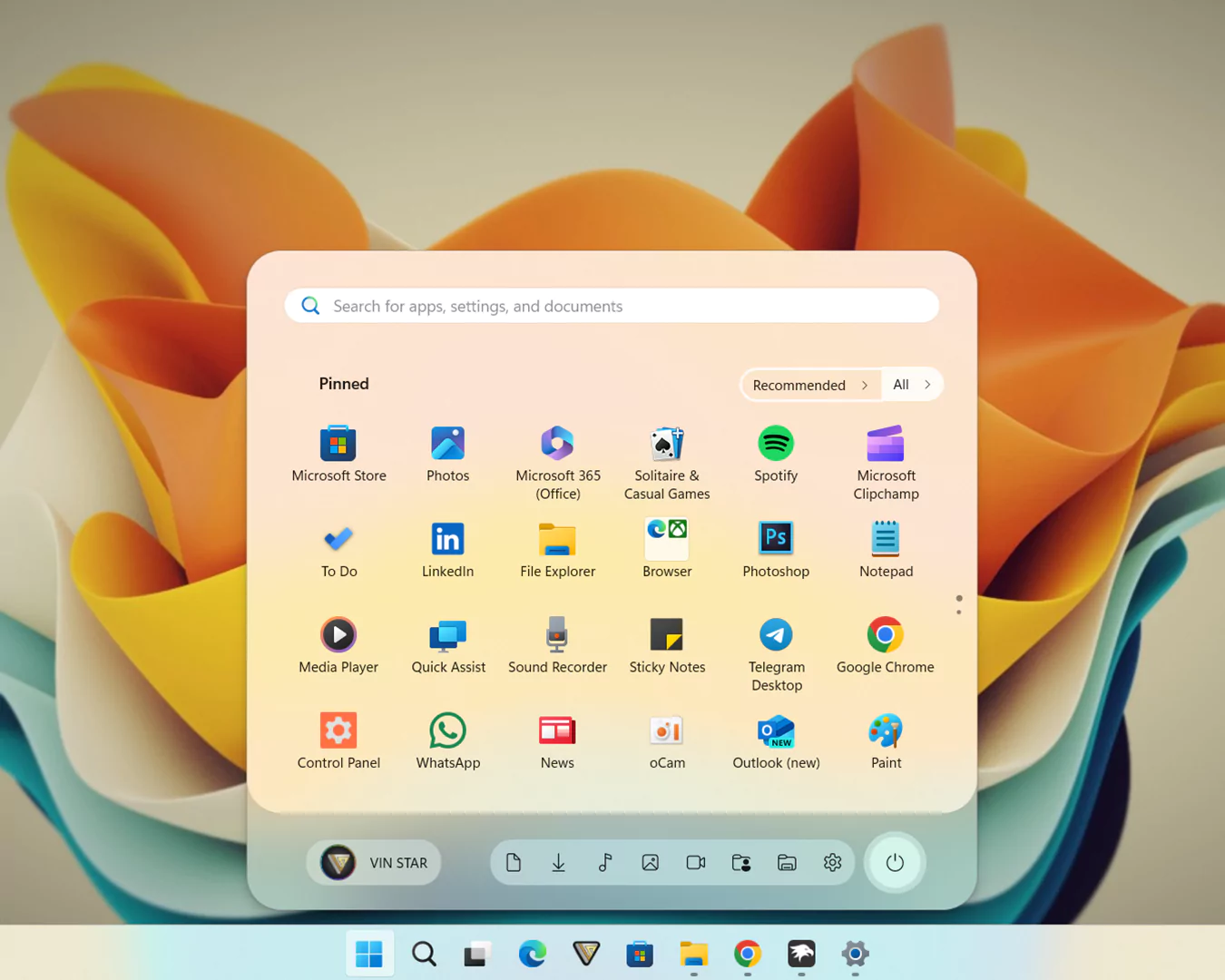
To add the search bar section from the Start menu, Find and modify the following code.
**Start Menu**
```json
"controlStyles[0].target": "StartDocked.StartSizingFrame",
"controlStyles[0].styles[0]": "MaxHeight=520",
```
to
**Start Menu**
```json
"controlStyles[0].target": "StartDocked.StartSizingFrame",
"controlStyles[0].styles[0]": "MaxHeight=580",
```
**Start Menu**
```json
"controlStyles[8].target": "StartDocked.SearchBoxToggleButton",
"controlStyles[8].styles[0]": "Visibility=Collapsed",
```
to
**Start Menu**
```json
"controlStyles[8].target": "StartDocked.SearchBoxToggleButton",
"controlStyles[8].styles[0]": "Visibility=Visible",
```
## Conclusion
In conclusion, the Down Aero Start Menu offers a sleek, modern design with frosted glass-like transparency and smooth, rounded corners. It enhances both the aesthetics and functionality of your Windows 11 setup, providing a refined and intuitive user experience. Explore this customization and others to personalize your desktop to suit your style.
Screen size 1920*1080 and above
---
**Original URL:** https://www.vinstartheme.com/down-aero-start-menu/