# Modern Start Menu
**Published:** January 1, 2025
**Author:** VIN STAR
**Categories:** Windows 11 Mod Styles, Windows 11 Start Menu Styler
**Tags:** Windhawk Mod Styles
---
## Modern Start Menu for Windows 11
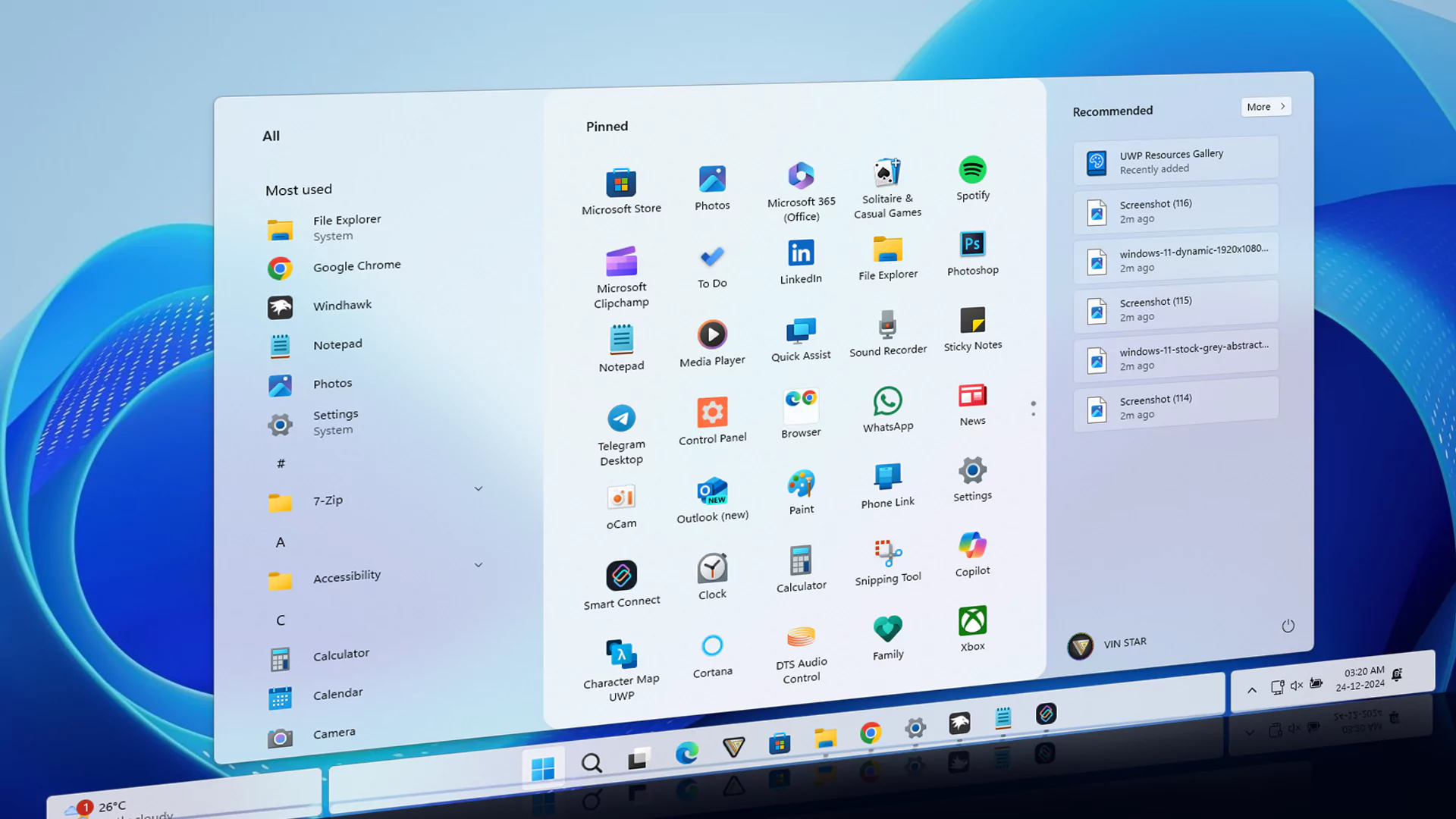
Introducing the **Modern Start Menu for Windows 11**, a cutting-edge redesign that elevates the functionality and style of your desktop experience. Designed using the **Windows 11 Start Menu Styler** mod in the Windhawk tool, this layout replaces the default single-column Start Menu with a sleek, three-column design. The left column features an All Apps section for seamless navigation through all installed applications, the middle column highlights Pinned Apps for quick access to frequently used tools, and the right column showcases a Recommended section for recently added or commonly accessed items.
Complementing this redesigned Start Menu is the [Modern Taskbar](https://www.vinstartheme.com/modern-taskbar/), another innovative customization created using the Windows 11 Taskbar Styler mod. The Modern Taskbar enhances the overall aesthetic, providing a clean, unified look that perfectly matches the Modern Start Menu. Together, these customizations transform the Windows 11 interface into a highly functional and visually appealing workspace.
The **Modern Start Menu** not only enhances usability but also brings a sophisticated, organized, and professional look to Windows 11. Whether you’re managing tasks, launching applications, or revisiting recent files, this design ensures a more streamlined and intuitive experience. Elevate your desktop setup with the **Modern Start Menu for Windows 11** and enjoy a Start Menu that’s as functional as it is stylish.
> ### Steps to Install Windhawk and the Mod:
>
>
> - Download and install [Windhawk](https://windhawk.net/).
> - Open Windhawk and go to “Explore” in the upper right menu.
> - Search for “**Windows 11 Start Menu Styler**” and click “Details.”
> - Click “Install” and accept any pop-ups.
> - After installing the mod, open its “Advanced” tab and Paste the given code into the Mod settings.
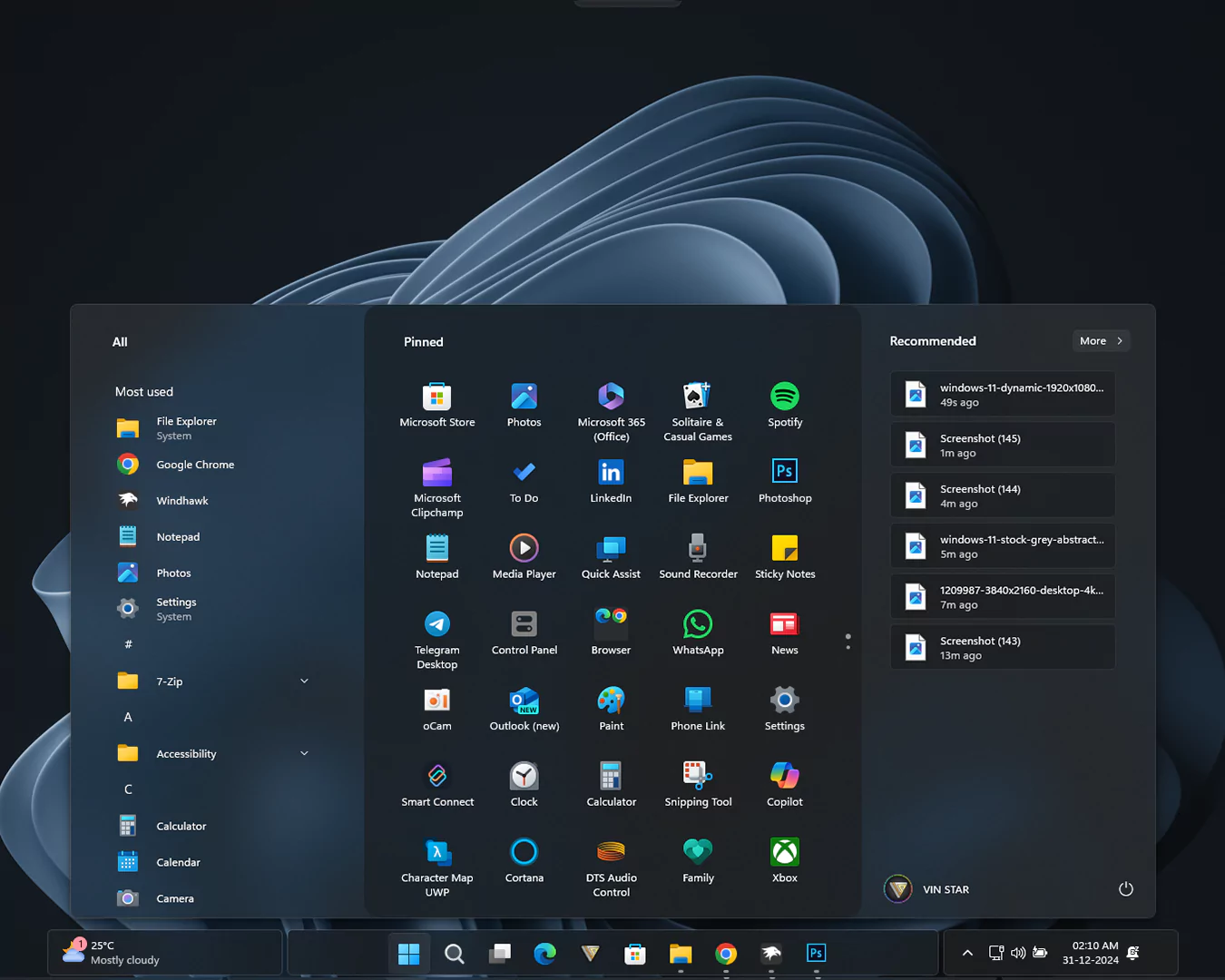
**Modern Start Menu**
```json
{
"controlStyles[0].target": "StartDocked.StartSizingFrame",
"controlStyles[0].styles[0]": "MinWidth=1200",
"controlStyles[0].styles[1]": "MaxWidth=1200",
"controlStyles[0].styles[2]": "MaxHeight=680",
"controlStyles[1].target": "Windows.UI.Xaml.Controls.Grid#UndockedRoot",
"controlStyles[1].styles[0]": "Width=900",
"controlStyles[1].styles[1]": "Margin=335,-10,0,-60",
"controlStyles[2].target": "Windows.UI.Xaml.Controls.Grid#AllAppsRoot",
"controlStyles[2].styles[0]": "Visibility=Visible",
"controlStyles[2].styles[1]": "Width=340",
"controlStyles[2].styles[2]": "Margin=-1680,0,1680,-60",
"controlStyles[3].target": "StartDocked.AllAppsGridListView#AppsList",
"controlStyles[3].styles[0]": "Padding=90,13,6,16",
"controlStyles[4].target": "StartMenu.PinnedList",
"controlStyles[4].styles[0]": "Width=550",
"controlStyles[4].styles[1]": "Height=600",
"controlStyles[4].styles[2]": "Margin=-370,10,0,0",
"controlStyles[5].target": "StartDocked.SearchBoxToggleButton",
"controlStyles[5].styles[0]": "Visibility=Collapsed",
"controlStyles[6].target": "StartDocked.LauncherFrame > Grid#RootGrid > Grid#RootContent > Grid#MainContent > Grid#InnerContent > Rectangle",
"controlStyles[6].styles[0]": "Visibility=Collapsed",
"controlStyles[7].target": "Windows.UI.Xaml.Controls.Grid#TopLevelSuggestionsContainer",
"controlStyles[7].styles[0]": "Width=270",
"controlStyles[7].styles[1]": "Margin=510,-670,0,0",
"controlStyles[8].target": "Windows.UI.Xaml.Controls.GridView#RecommendedList > Windows.UI.Xaml.Controls.Border > Windows.UI.Xaml.Controls.ScrollViewer#ScrollViewer > Windows.UI.Xaml.Controls.Border#Root > Windows.UI.Xaml.Controls.Grid > Windows.UI.Xaml.Controls.ScrollContentPresenter#ScrollContentPresenter > Windows.UI.Xaml.Controls.ItemsPresenter > Windows.UI.Xaml.Controls.ItemsWrapGrid > Windows.UI.Xaml.Controls.GridViewItem",
"controlStyles[8].styles[0]": "MaxWidth=250",
"controlStyles[8].styles[1]": "MinWidth=250",
"controlStyles[9].target": "Windows.UI.Xaml.Controls.GridView#RecommendedList",
"controlStyles[9].styles[0]": "Width=280",
"controlStyles[9].styles[1]": "Height=510",
"controlStyles[10].target": "Windows.UI.Xaml.Controls.Grid#TopLevelSuggestionsListHeader",
"controlStyles[10].styles[0]": "Margin=570,-1355,0,0",
"controlStyles[11].target": "Windows.UI.Xaml.Controls.Grid#ShowMoreSuggestions",
"controlStyles[11].styles[0]": "Margin=0,-1355,0,0",
"controlStyles[12].target": "Windows.UI.Xaml.Controls.Button#CloseAllAppsButton",
"controlStyles[12].styles[0]": "Visibility=Collapsed",
"controlStyles[13].target": "Windows.UI.Xaml.Controls.Button#ShowAllAppsButton",
"controlStyles[13].styles[0]": "Visibility=Collapsed",
"controlStyles[14].target": "Windows.UI.Xaml.Controls.Grid#AllAppsPaneHeader",
"controlStyles[14].styles[0]": "Margin=97,-10,0,0",
"controlStyles[15].target": "Windows.UI.Xaml.Controls.TextBlock#PinnedListHeaderText",
"controlStyles[15].styles[0]": "Margin=-30,0,0,0",
"controlStyles[16].target": "Windows.UI.Xaml.Controls.GridView#RecommendedList > Windows.UI.Xaml.Controls.Border > Windows.UI.Xaml.Controls.ScrollViewer#ScrollViewer > Windows.UI.Xaml.Controls.Border#Root > Windows.UI.Xaml.Controls.Grid > Windows.UI.Xaml.Controls.ScrollContentPresenter#ScrollContentPresenter > Windows.UI.Xaml.Controls.ItemsPresenter > Windows.UI.Xaml.Controls.ItemsWrapGrid > Windows.UI.Xaml.Controls.GridViewItem > Windows.UI.Xaml.Controls.Border#ContentBorder@CommonStates > Windows.UI.Xaml.Controls.Grid#DroppedFlickerWorkaroundWrapper > Border#BackgroundBorder",
"controlStyles[16].styles[0]": "Background@Normal:="{ThemeResource SystemAltMediumLowColor}\" Opacity=\".5\" />",
"controlStyles[16].styles[1]": "Background@PointerOver:="{ThemeResource SystemAltMediumLowColor}\" Opacity=\"1\" />",
"controlStyles[16].styles[2]": "BorderThickness=1",
"controlStyles[16].styles[3]": "BorderBrush:="{ThemeResource SystemListLowColor}\" Opacity=\".5\" />",
"controlStyles[16].styles[4]": "Margin=0,2,0,3",
"controlStyles[16].styles[5]": "CornerRadius=5",
"controlStyles[17].target": "StartMenu.ExpandedFolderList",
"controlStyles[17].styles[0]": "Margin=0,0,350,0",
"controlStyles[18].target": "Windows.UI.Xaml.Controls.TextBlock#MoreSuggestionsListHeaderText",
"controlStyles[18].styles[0]": "Margin=-30,0,0,0",
"controlStyles[19].target": " Windows.UI.Xaml.Controls.Grid#MoreSuggestionsRoot ",
"controlStyles[19].styles[0]": "Width=550",
"controlStyles[19].styles[1]": "Margin=-360,0,0,0",
"controlStyles[20].target": "StartDocked.NavigationPaneView#NavigationPane > Windows.UI.Xaml.Controls.Grid#RootPanel",
"controlStyles[20].styles[0]": "Width=300",
"controlStyles[20].styles[1]": "HorizontalAlignment=Right",
"controlStyles[20].styles[2]": "Margin=0,0,-40,0",
"controlStyles[21].target": "StartDocked.AppListView#NavigationPanePlacesListView",
"controlStyles[21].styles[0]": "Visibility=Collapsed",
"controlStyles[22].target": "Border#AcrylicOverlay",
"controlStyles[22].styles[0]": "Background:= "Backdrop\
" TintColor=\
"{ThemeResource SystemChromeAltHighColor}\
" FallbackColor=\
"{ThemeResource SystemChromeAltHighColor}\
" TintOpacity=\
".3\
" TintLuminosityOpacity=\
".5\
" Opacity=\
"1\
"/>
", "controlStyles[22].styles[1]": "Width=550",
"controlStyles[22].styles[2]": "Margin=0,0,0,-65",
"controlStyles[22].styles[3]": "CornerRadius=18",
"controlStyles[23].target": "Windows.UI.Xaml.Controls.SemanticZoom#ZoomControl",
"controlStyles[23].styles[0]": "IsZoomOutButtonEnabled=True",
"controlStyles[24].target": "Windows.UI.Xaml.Controls.Button#ZoomOutButton",
"controlStyles[24].styles[0]": "Width=40",
"controlStyles[24].styles[1]": "Height=25",
"controlStyles[24].styles[2]": "CornerRadius=4",
"controlStyles[24].styles[3]": "Margin=0,-35,0,0",
"controlStyles[24].styles[4]": "VerticalAlignment=0",
"controlStyles[25].target": "Windows.UI.Xaml.Controls.Button#ZoomOutButton > Windows.UI.Xaml.Controls.ContentPresenter#ContentPresenter > Windows.UI.Xaml.Controls.TextBlock",
"controlStyles[25].styles[0]": "Text=",
"controlStyles[25].styles[1]": "FontSize=18",
"controlStyles[26].target": "Windows.UI.Xaml.Controls.ContentPresenter#ZoomedOutPresenter",
"controlStyles[26].styles[0]": "Margin=85,0,0,0",
"controlStyles[27].target": "Border#AcrylicBorder",
"controlStyles[27].styles[0]": "Background:= "Backdrop\
" TintColor=\
"{ThemeResource SystemChromeAltHighColor}\
" FallbackColor=\
"{ThemeResource SystemChromeLowColor}\
" TintOpacity=\
".5\
" TintLuminosityOpacity=\
".8\
" Opacity=\
"1\
"/>
" }
```
## StartMenu without Recommend section

**Start Menu**
```json
{
"controlStyles[0].target": "StartDocked.StartSizingFrame",
"controlStyles[0].styles[0]": "MinWidth=1200",
"controlStyles[0].styles[1]": "MaxWidth=1200",
"controlStyles[0].styles[2]": "MaxHeight=680",
"controlStyles[1].target": "Windows.UI.Xaml.Controls.Grid#UndockedRoot",
"controlStyles[1].styles[0]": "Width=900",
"controlStyles[1].styles[1]": "Margin=305,-10,0,-60",
"controlStyles[2].target": "Windows.UI.Xaml.Controls.Grid#AllAppsRoot",
"controlStyles[2].styles[0]": "Visibility=Visible",
"controlStyles[2].styles[1]": "Width=340",
"controlStyles[2].styles[2]": "Margin=-1690,0,1690,-60",
"controlStyles[3].target": "StartDocked.AllAppsGridListView#AppsList",
"controlStyles[3].styles[0]": "Padding=90,13,6,16",
"controlStyles[4].target": "StartMenu.PinnedList",
"controlStyles[4].styles[0]": "Width=940",
"controlStyles[4].styles[1]": "Height=600",
"controlStyles[4].styles[2]": "Margin=-20,10,0,0",
"controlStyles[5].target": "StartDocked.SearchBoxToggleButton",
"controlStyles[5].styles[0]": "Visibility=Collapsed",
"controlStyles[6].target": "StartDocked.LauncherFrame > Grid#RootGrid > Grid#RootContent > Grid#MainContent > Grid#InnerContent > Rectangle",
"controlStyles[6].styles[0]": "Visibility=Collapsed",
"controlStyles[7].target": "Windows.UI.Xaml.Controls.Grid#TopLevelSuggestionsContainer",
"controlStyles[7].styles[0]": "Width=270",
"controlStyles[7].styles[1]": "Margin=510,-670,0,0",
"controlStyles[8].target": "Windows.UI.Xaml.Controls.GridView#RecommendedList > Windows.UI.Xaml.Controls.Border > Windows.UI.Xaml.Controls.ScrollViewer#ScrollViewer > Windows.UI.Xaml.Controls.Border#Root > Windows.UI.Xaml.Controls.Grid > Windows.UI.Xaml.Controls.ScrollContentPresenter#ScrollContentPresenter > Windows.UI.Xaml.Controls.ItemsPresenter > Windows.UI.Xaml.Controls.ItemsWrapGrid > Windows.UI.Xaml.Controls.GridViewItem",
"controlStyles[8].styles[0]": "MaxWidth=250",
"controlStyles[8].styles[1]": "MinWidth=250",
"controlStyles[9].target": "Windows.UI.Xaml.Controls.GridView#RecommendedList",
"controlStyles[9].styles[0]": "Visibility=Collapsed",
"controlStyles[10].target": "Windows.UI.Xaml.Controls.Grid#TopLevelSuggestionsListHeader",
"controlStyles[10].styles[0]": "Visibility=Collapsed",
"controlStyles[11].target": "Windows.UI.Xaml.Controls.Grid#ShowMoreSuggestions",
"controlStyles[11].styles[0]": "Visibility=Collapsed",
"controlStyles[12].target": "Windows.UI.Xaml.Controls.Button#CloseAllAppsButton",
"controlStyles[12].styles[0]": "Visibility=Collapsed",
"controlStyles[13].target": "Windows.UI.Xaml.Controls.Button#ShowAllAppsButton",
"controlStyles[13].styles[0]": "Visibility=Collapsed",
"controlStyles[14].target": "Windows.UI.Xaml.Controls.Grid#AllAppsPaneHeader",
"controlStyles[14].styles[0]": "Margin=97,-10,0,0",
"controlStyles[15].target": "Windows.UI.Xaml.Controls.TextBlock#PinnedListHeaderText",
"controlStyles[15].styles[0]": "Margin=-30,0,0,0",
"controlStyles[16].target": "Windows.UI.Xaml.Controls.GridView#RecommendedList > Windows.UI.Xaml.Controls.Border > Windows.UI.Xaml.Controls.ScrollViewer#ScrollViewer > Windows.UI.Xaml.Controls.Border#Root > Windows.UI.Xaml.Controls.Grid > Windows.UI.Xaml.Controls.ScrollContentPresenter#ScrollContentPresenter > Windows.UI.Xaml.Controls.ItemsPresenter > Windows.UI.Xaml.Controls.ItemsWrapGrid > Windows.UI.Xaml.Controls.GridViewItem > Windows.UI.Xaml.Controls.Border#ContentBorder@CommonStates > Windows.UI.Xaml.Controls.Grid#DroppedFlickerWorkaroundWrapper > Border#BackgroundBorder",
"controlStyles[16].styles[0]": "Background@Normal:="{ThemeResource SystemAltMediumLowColor}\" Opacity=\".5\" />",
"controlStyles[16].styles[1]": "Background@PointerOver:="{ThemeResource SystemAltMediumLowColor}\" Opacity=\"1\" />",
"controlStyles[16].styles[2]": "BorderThickness=1",
"controlStyles[16].styles[3]": "BorderBrush:="{ThemeResource SystemListLowColor}\" Opacity=\".5\" />",
"controlStyles[16].styles[4]": "Margin=0,2,0,3",
"controlStyles[16].styles[5]": "CornerRadius=5",
"controlStyles[17].target": "StartMenu.ExpandedFolderList",
"controlStyles[17].styles[0]": "Margin=0,0,350,0",
"controlStyles[18].target": "Windows.UI.Xaml.Controls.TextBlock#MoreSuggestionsListHeaderText",
"controlStyles[18].styles[0]": "Margin=-30,0,0,0",
"controlStyles[19].target": " Windows.UI.Xaml.Controls.Grid#MoreSuggestionsRoot ",
"controlStyles[19].styles[0]": "Width=550",
"controlStyles[19].styles[1]": "Margin=-360,0,0,0",
"controlStyles[20].target": "StartDocked.NavigationPaneView#NavigationPane > Windows.UI.Xaml.Controls.Grid#RootPanel",
"controlStyles[20].styles[0]": "Width=880",
"controlStyles[20].styles[1]": "Margin=0,0,-290,0",
"controlStyles[21].target": "StartDocked.AppListView#NavigationPanePlacesListView",
"controlStyles[21].styles[0]": "Visibility=Visible",
"controlStyles[22].target": "Border#AcrylicOverlay",
"controlStyles[22].styles[0]": "Background:= "Backdrop\
" TintColor=\
"{ThemeResource SystemChromeAltHighColor}\
" TintOpacity=\
".3\
" TintLuminosityOpacity=\
".5\
" />
", "controlStyles[22].styles[1]": "Width=910",
"controlStyles[22].styles[2]": "Margin=285,0,0,-65",
"controlStyles[22].styles[3]": "CornerRadius=5",
"controlStyles[23].target": "Windows.UI.Xaml.Controls.SemanticZoom#ZoomControl",
"controlStyles[23].styles[0]": "IsZoomOutButtonEnabled=True",
"controlStyles[24].target": "Windows.UI.Xaml.Controls.Button#ZoomOutButton",
"controlStyles[24].styles[0]": "Width=40",
"controlStyles[24].styles[1]": "Height=25",
"controlStyles[24].styles[2]": "CornerRadius=4",
"controlStyles[24].styles[3]": "Margin=0,-35,0,0",
"controlStyles[24].styles[4]": "VerticalAlignment=0",
"controlStyles[25].target": "Windows.UI.Xaml.Controls.Button#ZoomOutButton > Windows.UI.Xaml.Controls.ContentPresenter#ContentPresenter > Windows.UI.Xaml.Controls.TextBlock",
"controlStyles[25].styles[0]": "Text=",
"controlStyles[25].styles[1]": "FontSize=18",
"controlStyles[26].target": "Windows.UI.Xaml.Controls.ContentPresenter#ZoomedOutPresenter",
"controlStyles[26].styles[0]": "Margin=85,0,0,0",
"controlStyles[27].target": "Border#AcrylicBorder",
"controlStyles[27].styles[0]": "Background:= "Backdrop\
" TintColor=\
"{ThemeResource SystemChromeAltHighColor}\
" TintOpacity=\
".5\
" TintLuminosityOpacity=\
".8\
" />
" }
```
## Start Menu Height
To reduce the taskbar height, adjust the MaxHeight value. It is already at the maximum height, so increasing it may affect alignment.
Find `controlStyles[0].styles[2]: "MaxHeight=680"` and adjust the `MaxHeight` value to suit your screen.
## Start Menu Background Customization
You can customize the Start Menu background by modifying the `background` value in the following lines:
- `controlStyles[22].styles[0]`
- `controlStyles[27].styles[0]`
> ### Explanation of AcrylicBrush Parameters:
>
> ```text
"Background:= "Backdrop\" TintColor=\"{ThemeResource SystemChromeAltHighColor}\" TintOpacity=\".5\" TintLuminosityOpacity=\".8\" />"
```
>
> - **BackgroundSource=”Backdrop”**: Specifies that the background is based on the system’s backdrop.
> - **TintColor=”{ThemeResource SystemChromeAltHighColor}”**: Sets the tint color using a system resource. You can replace it with a custom color code.
> - **TintOpacity=”.5″**: Defines the opacity of the tint, where `0` is fully transparent and `1` is fully opaque.
> - **TintLuminosityOpacity=”.8″**: Adjusts the luminosity or brightness effect of the tint, where higher values make the tint brighter.
**Example:** To create a dark transparent background with reduced luminosity:
- **To make the background more transparent:** Reduce the `TintOpacity` value (e.g., `.3`).
- **To change the background color:** Replace `TintColor` with your desired color code (e.g., `#FF000000` for black).
- **To make the tint less bright:** Lower the `TintLuminosityOpacity` value (e.g., `.5`).
```text
"Background:= "Backdrop\" TintColor=\"#FF000000\" TintOpacity=\".3\" TintLuminosityOpacity=\".5\" />"
```
## Conclusion
The Modern Start Menu for Windows 11 is a perfect blend of style and functionality, designed to elevate your Windows experience. Its intuitive three-column layout ensures quick access to all your apps, pinned favorites, and recent files, making it a practical upgrade from the default Start Menu. Whether you’re aiming for a more organized workflow or simply a visually appealing desktop, the Modern Start Menu delivers a seamless and modernized solution tailored to your needs. Transform your Windows 11 interface today with this sleek and innovative Start Menu design!
---
**Original URL:** https://www.vinstartheme.com/modern-start-menu/