# Windows 11X Taskbar
**Published:** August 9, 2024
**Author:** VIN STAR
**Categories:** Windows 11 Mod Styles, Windows 11 Taskbar Styler
**Tags:** Windhawk Mod Styles
---
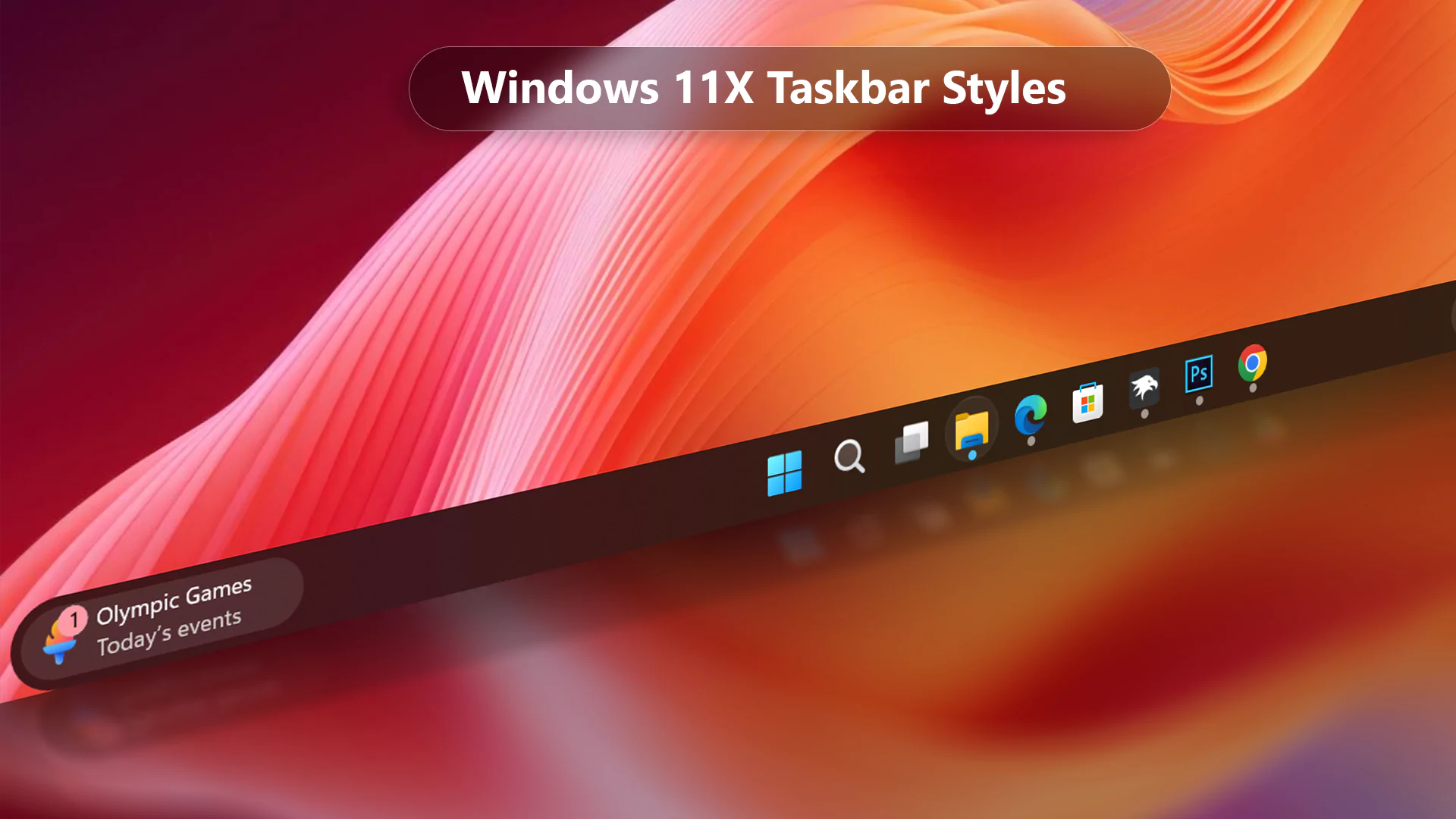
## Windows 11X Taskbar for Windows 11
Transform your Windows 11 Taskbar to achieve a sleek Windows 11X look by following these simple steps using the Windows 11 Taskbar Styler Windhawk mod. This guide will walk you through the installation and customization process to enhance your Taskbar appearance effortlessly.
> ### Steps to Install Windhawk and the Mod:
>
>
> - Download and install [Windhawk](https://windhawk.net/).
> - Open Windhawk and go to “Explore” in the upper right menu.
> - Search for “Windows 11 Taskbar Styler” and click “Details.”
> - Click “Install” and accept any pop-ups.
> - After installing the mod:
>
>
> Open the “Settings” tab → paste the YAML-formatted code into “Textual mode” or
>
> Open the “Advanced” tab → paste the JSON-formatted code into “Mod settings”
## Windows 11X Semicircle Taskbar

### Mode Code
**Semicircle Taskbar**
```yaml
theme: VinStar
styleConstants:
- Background=
- CornerRadius=20
- Padding=0
- Padding2=0,-1
- Visibility=Collapsed
controlStyles:
- target: Taskbar.TaskbarFrame#TaskbarFrame
styles:
- Width=Auto
- target: Taskbar.TaskbarFrame#TaskbarFrame > Grid#RootGrid
styles:
- Background:=
- BorderThickness=0
- CornerRadius=25,25,0,0
- Margin=5,0,5,0
- Padding=$Padding
- target: Rectangle#BackgroundFill
styles:
- Visibility=Visible
- target: Rectangle#BackgroundStroke
styles:
- Visibility=$Visibility
- target: Taskbar.AugmentedEntryPointButton#AugmentedEntryPointButton > Taskbar.TaskListButtonPanel#ExperienceToggleButtonRootPanel
styles:
- Margin=0
- target: Grid#SystemTrayFrameGrid
styles:
- Background:=$Background
- CornerRadius=$CornerRadius
- Margin=0,5,10,5
- Padding=5
- target: SystemTray.ChevronIconView
styles:
- CornerRadius=$CornerRadius
- Padding=$Padding2
- target: SystemTray.NotifyIconView#NotifyItemIcon
styles:
- CornerRadius=$CornerRadius
- Padding=$Padding2
- target: SystemTray.OmniButton
styles:
- CornerRadius=$CornerRadius
- Padding=$Padding2
- target: SystemTray.CopilotIcon
styles:
- CornerRadius=$CornerRadius
- Padding=$Padding2
- target: SystemTray.OmniButton#NotificationCenterButton > Grid > ContentPresenter > ItemsPresenter > StackPanel > ContentPresenter > systemtray:IconView#SystemTrayIcon > Grid
styles:
- Padding=4,0,4,0
- target: SystemTray.IconView#SystemTrayIcon > Grid#ContainerGrid > ContentPresenter#ContentPresenter > Grid#ContentGrid > SystemTray.TextIconContent > Grid#ContainerGrid
styles:
- Padding=$Padding
- target: SystemTray.StackListView#IconStack > ItemsPresenter > StackPanel > ContentPresenter > SystemTray.IconView#SystemTrayIcon
styles:
- Padding=$Padding
- target: SystemTray.Stack#ShowDesktopStack
styles:
- Margin=0,-4,-12,-4
- target: SystemTray.OmniButton#NotificationCenterButton > Grid > ContentPresenter > ItemsPresenter > StackPanel > ContentPresenter > SystemTray.IconView#SystemTrayIcon > Grid > Grid > SystemTray.TextIconContent
styles:
- Visibility=$Visibility
- target: Taskbar.AugmentedEntryPointButton#AugmentedEntryPointButton > Taskbar.TaskListButtonPanel#ExperienceToggleButtonRootPanel > Border#BackgroundElement@CommonStates
styles:
- Background:=$Background
- CornerRadius=$CornerRadius
- Margin=-2,0,-10,0
- target: Taskbar.TaskListButtonPanel@CommonStates > Border#BackgroundElement
styles:
- CornerRadius=$CornerRadius
- target: taskbar:TaskListLabeledButtonPanel@RunningIndicatorStates > Border
styles:
- CornerRadius=$CornerRadius
- target: Taskbar.TaskListLabeledButtonPanel@CommonStates > Rectangle#RunningIndicator
styles:
- Height=6
- RadiusX=20
- RadiusY=20
- Width=6
```
## Windows 11X Round Taskbar

### Mode Code
**Round Taskbar**
```yaml
theme: VinStar
styleConstants:
- Background=
- CornerRadius=20
- Padding=0
- Padding2=0,-1
- Visibility=Collapsed
controlStyles:
- target: Taskbar.TaskbarFrame#TaskbarFrame
styles:
- Width=Auto
- target: Taskbar.TaskbarFrame#TaskbarFrame > Grid#RootGrid
styles:
- Background:=
- BorderThickness=0
- CornerRadius=25
- Margin=5,0,5,0
- Padding=$Padding
- target: Rectangle#BackgroundFill
styles:
- Visibility=Visible
- target: Rectangle#BackgroundStroke
styles:
- Visibility=$Visibility
- target: Taskbar.AugmentedEntryPointButton#AugmentedEntryPointButton > Taskbar.TaskListButtonPanel#ExperienceToggleButtonRootPanel
styles:
- Margin=0
- target: Grid#SystemTrayFrameGrid
styles:
- Background:=$Background
- CornerRadius=$CornerRadius
- Margin=0,5,10,5
- Padding=5
- target: SystemTray.ChevronIconView
styles:
- CornerRadius=$CornerRadius
- Padding=$Padding2
- target: SystemTray.NotifyIconView#NotifyItemIcon
styles:
- CornerRadius=$CornerRadius
- Padding=$Padding2
- target: SystemTray.OmniButton
styles:
- CornerRadius=$CornerRadius
- Padding=$Padding2
- target: SystemTray.CopilotIcon
styles:
- CornerRadius=$CornerRadius
- Padding=$Padding2
- target: SystemTray.OmniButton#NotificationCenterButton > Grid > ContentPresenter > ItemsPresenter > StackPanel > ContentPresenter > systemtray:IconView#SystemTrayIcon > Grid
styles:
- Padding=4,0,4,0
- target: SystemTray.IconView#SystemTrayIcon > Grid#ContainerGrid > ContentPresenter#ContentPresenter > Grid#ContentGrid > SystemTray.TextIconContent > Grid#ContainerGrid
styles:
- Padding=$Padding
- target: SystemTray.StackListView#IconStack > ItemsPresenter > StackPanel > ContentPresenter > SystemTray.IconView#SystemTrayIcon
styles:
- Padding=$Padding
- target: SystemTray.Stack#ShowDesktopStack
styles:
- Margin=0,-4,-12,-4
- target: SystemTray.OmniButton#NotificationCenterButton > Grid > ContentPresenter > ItemsPresenter > StackPanel > ContentPresenter > SystemTray.IconView#SystemTrayIcon > Grid > Grid > SystemTray.TextIconContent
styles:
- Visibility=$Visibility
- target: Taskbar.AugmentedEntryPointButton#AugmentedEntryPointButton > Taskbar.TaskListButtonPanel#ExperienceToggleButtonRootPanel > Border#BackgroundElement@CommonStates
styles:
- Background:=$Background
- CornerRadius=$CornerRadius
- Margin=-2,0,-10,0
- target: Taskbar.TaskListButtonPanel@CommonStates > Border#BackgroundElement
styles:
- CornerRadius=$CornerRadius
- target: taskbar:TaskListLabeledButtonPanel@RunningIndicatorStates > Border
styles:
- CornerRadius=$CornerRadius
- target: Taskbar.TaskListLabeledButtonPanel@CommonStates > Rectangle#RunningIndicator
styles:
- Height=6
- RadiusX=20
- RadiusY=20
- Width=6
```
## Conclusion
By following these steps, you can easily transform your Windows 11 Taskbar to resemble the modern and sleek Windows 11X concept style. This customization not only enhances the visual appeal but also provides a refreshed user experience, making your Taskbar more enjoyable and functional.
---
**Original URL:** https://www.vinstartheme.com/windows-11x-taskbar/