
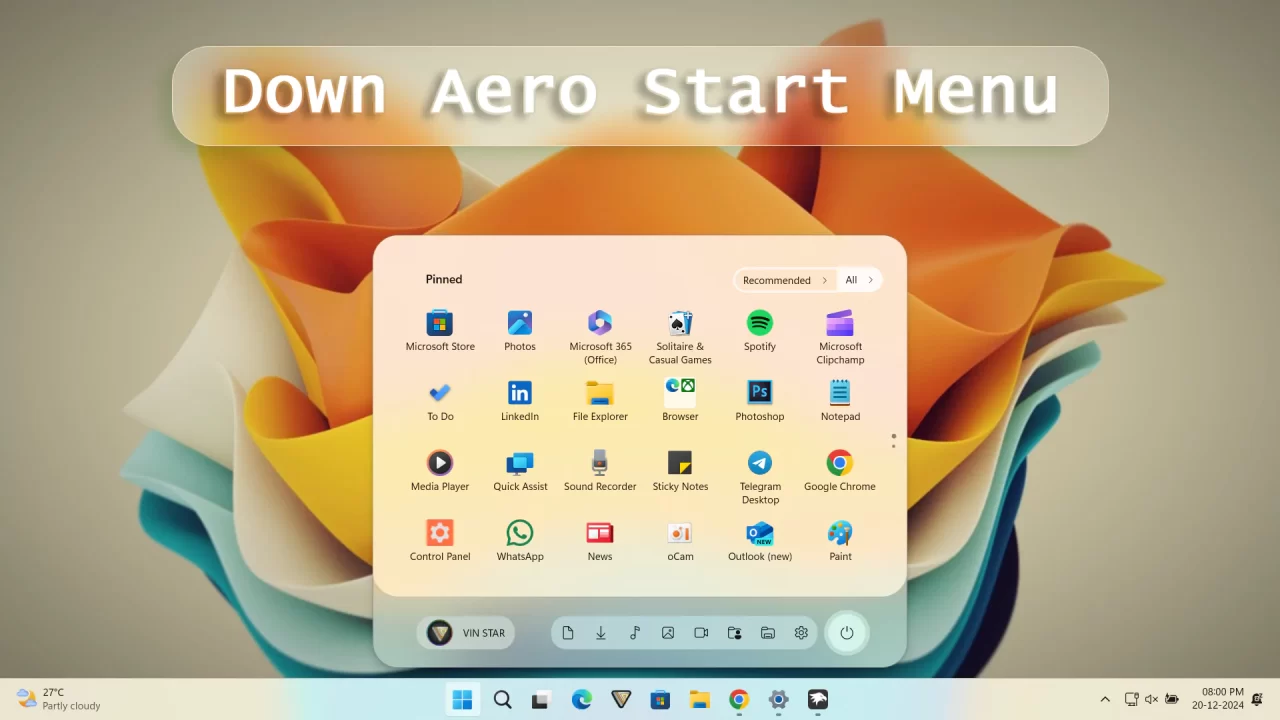
Down Aero Start Menu for Windows 11
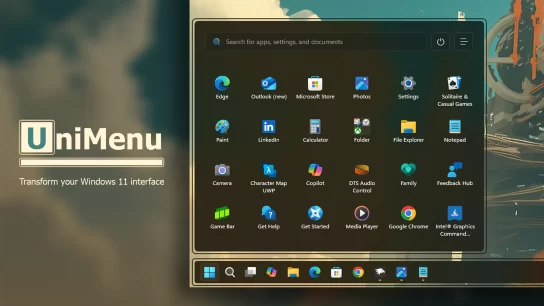
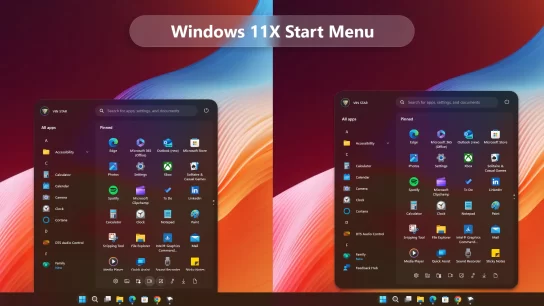
The Down Aero Start Menu is a remarkable customization for Windows 11, designed using the powerful Windows 11 Start Menu Styler mod in the Windhawk tool. This innovative menu style transforms the traditional Windows 11 Start Menu into a visually captivating feature with its elegant acrylic effect. The frosted glass-like transparency and smooth, rounded corners create a modern and refined aesthetic, making it a standout element on any desktop. It combines a clean layout with exceptional functionality, ensuring a seamless and intuitive user experience.
Whether you’re a fan of minimalistic designs or seeking to add a touch of sophistication to your Windows 11 setup, the Down Aero Start Menu is the perfect choice. Its unique design enhances the visual appeal of your desktop while maintaining practical usability. Explore other Start Menu creations for even more exciting ways to transform your Windows 11 experience!
Steps to Install Windhawk and the Mod:
- Download and install Windhawk.
- Open Windhawk and go to “Explore” in the upper right menu.
- Search for “Windows 11 Start Menu Styler” and click “Details.”
- Click “Install” and accept any pop-ups.
- After installing the mod, open its “Advanced” tab and Paste the given code into the Mod settings.
Mod settings
{ "controlStyles[0].target": "StartDocked.StartSizingFrame", "controlStyles[0].styles[0]": "MaxHeight=520", "controlStyles[1].target": "Windows.UI.Xaml.Controls.Grid#TopLevelSuggestionsListHeader", "controlStyles[1].styles[0]": "Visibility=Collapsed", "controlStyles[2].target": "StartMenu.PinnedList", "controlStyles[2].styles[0]": "Height=340", "controlStyles[3].target": "Windows.UI.Xaml.Controls.Grid#ShowMoreSuggestions", "controlStyles[3].styles[0]": "RenderTransform:=<TranslateTransform Y=\"-408\" />", "controlStyles[4].target": "Windows.UI.Xaml.Controls.Grid#NoTopLevelSuggestionsText", "controlStyles[4].styles[0]": "Height=0", "controlStyles[5].target": "Windows.UI.Xaml.Controls.Grid#ShowMoreSuggestions > Windows.UI.Xaml.Controls.Button > Windows.UI.Xaml.Controls.ContentPresenter > Windows.UI.Xaml.Controls.StackPanel > Windows.UI.Xaml.Controls.TextBlock", "controlStyles[5].styles[0]": "Text=Recommended", "controlStyles[6].target": "Windows.UI.Xaml.Controls.Border#DropShadow", "controlStyles[6].styles[0]": "CornerRadius=30", "controlStyles[7].target": "StartDocked.LauncherFrame > Grid#RootGrid > Grid#RootContent > Grid#MainContent > Grid#InnerContent > Rectangle", "controlStyles[7].styles[0]": "Visibility=Collapsed", "controlStyles[8].target": "StartDocked.SearchBoxToggleButton", "controlStyles[8].styles[0]": "Visibility=Collapsed", "controlStyles[9].target": "Border#AcrylicBorder", "controlStyles[9].styles[0]": "CornerRadius=30", "controlStyles[9].styles[1]": "Background:=<AcrylicBrush TintColor=\"{ThemeResource CardStrokeColorDefaultSolid}\" FallbackColor=\"{ThemeResource CardStrokeColorDefaultSolid}\" TintOpacity=\"0\" TintLuminosityOpacity=\".5\" Opacity=\"1\"/>", "controlStyles[10].target": "Border#AcrylicOverlay", "controlStyles[10].styles[0]": "CornerRadius=30", "controlStyles[10].styles[1]": "Margin=0,0,0,20", "controlStyles[10].styles[2]": "Background:=<AcrylicBrush TintColor=\"{ThemeResource CardStrokeColorDefaultSolid}\" FallbackColor=\"{ThemeResource CardStrokeColorDefaultSolid}\" TintOpacity=\"0\" TintLuminosityOpacity=\"1\" Opacity=\"1\"/>", "controlStyles[11].target": "Windows.UI.Xaml.Controls.Grid#AllAppsRoot", "controlStyles[11].styles[0]": "Margin=0,0,0,40", "controlStyles[12].target": "Windows.UI.Xaml.Controls.Grid#UndockedRoot", "controlStyles[12].styles[0]": "Margin=0,0,0,40", "controlStyles[13].target": "StartDocked.NavigationPaneView#NavigationPane > Windows.UI.Xaml.Controls.Grid#RootPanel", "controlStyles[13].styles[0]": "Margin=0,-10,0,10", "controlStyles[14].target": "StartDocked.AppListView#NavigationPanePlacesListView > Windows.UI.Xaml.Controls.Border", "controlStyles[14].styles[0]": "Background:=<AcrylicBrush TintColor=\"{ThemeResource CardStrokeColorDefaultSolid}\" FallbackColor=\"{ThemeResource CardStrokeColorDefaultSolid}\" TintOpacity=\"0\" TintLuminosityOpacity=\".5\" Opacity=\"1\"/>", "controlStyles[14].styles[1]": "CornerRadius=18", "controlStyles[14].styles[2]": "Margin=0,0,15,0", "controlStyles[15].target": "StartDocked.NavigationPaneButton#PowerButton > Windows.UI.Xaml.Controls.Grid@CommonStates > Windows.UI.Xaml.Controls.Border#BackgroundBorder", "controlStyles[15].styles[0]": "Background:=<AcrylicBrush TintColor=\"{ThemeResource CardStrokeColorDefaultSolid}\" FallbackColor=\"{ThemeResource CardStrokeColorDefaultSolid}\" TintOpacity=\"0\" TintLuminosityOpacity=\"1\" Opacity=\"1\"/>", "controlStyles[15].styles[1]": "BorderBrush@Normal:=<AcrylicBrush TintColor=\"{ThemeResource SurfaceStrokeColorDefault}\" FallbackColor=\"{ThemeResource SurfaceStrokeColorDefault}\" TintOpacity=\"0\" TintLuminosityOpacity=\".1\" Opacity=\"1\"/>", "controlStyles[15].styles[2]": "CornerRadius=30", "controlStyles[15].styles[3]": "BorderThickness=5", "controlStyles[15].styles[4]": "Margin=-7", "controlStyles[15].styles[5]": "BorderBrush@PointerOver:=<AcrylicBrush TintColor=\"{ThemeResource SystemAccentColor}\" FallbackColor=\"{ThemeResource SystemAccentColor}\" TintOpacity=\".8\" TintLuminosityOpacity=\".5\" Opacity=\"1\"/>", "controlStyles[16].target": "StartDocked.NavigationPaneButton#UserTileButton > Grid > Border#BackgroundBorder", "controlStyles[16].styles[0]": "Background:=<AcrylicBrush TintColor=\"{ThemeResource CardStrokeColorDefaultSolid}\" FallbackColor=\"{ThemeResource CardStrokeColorDefaultSolid}\" TintOpacity=\"0\" TintLuminosityOpacity=\".5\" Opacity=\"1\"/>", "controlStyles[16].styles[1]": "CornerRadius=18", "controlStyles[17].target": "Windows.UI.Xaml.Controls.Button#ShowAllAppsButton > Windows.UI.Xaml.Controls.ContentPresenter#ContentPresenter@CommonStates", "controlStyles[17].styles[0]": "Background@Normal:=<SolidColorBrush Color=\"{ThemeResource SystemChromeAltHighColor}\" Opacity=\".8\"/>", "controlStyles[17].styles[1]": "Background@PointerOver:=<SolidColorBrush Color=\"{ThemeResource SystemBaseLowColor}\" Opacity=\"1\" />", "controlStyles[17].styles[2]": "Padding=10,7", "controlStyles[17].styles[3]": "Margin=0,0,-35,0", "controlStyles[17].styles[4]": "CornerRadius=0,15,15,0", "controlStyles[17].styles[5]": "BorderThickness=0", "controlStyles[18].target": "Windows.UI.Xaml.Controls.Button#ShowMoreSuggestionsButton > Windows.UI.Xaml.Controls.ContentPresenter#ContentPresenter@CommonStates", "controlStyles[18].styles[0]": "Background@Normal:=<SolidColorBrush Color=\"{ThemeResource SystemAltMediumLowColor}\" Opacity=\"0\" />", "controlStyles[18].styles[1]": "BorderBrush@Normal:=<SolidColorBrush Color=\"{ThemeResource SystemChromeAltHighColor}\" Opacity=\".8\"/>", "controlStyles[18].styles[2]": "Padding=10,5", "controlStyles[18].styles[3]": "Margin=0,0,19,0", "controlStyles[18].styles[4]": "CornerRadius=15,0,0,15", "controlStyles[18].styles[5]": "BorderThickness=2,2,0,2", "controlStyles[18].styles[6]": "Background@PointerOver:=<SolidColorBrush Color=\"{ThemeResource SystemBaseLowColor}\" Opacity=\".7\" />", "controlStyles[18].styles[7]": "BorderBrush@PointerOver:=<SolidColorBrush Color=\"{ThemeResource SystemBaseLowColor}\" Opacity=\"1\"/>", "controlStyles[19].target": "Windows.UI.Xaml.Controls.Button#HideMoreSuggestionsButton > Windows.UI.Xaml.Controls.ContentPresenter#ContentPresenter", "controlStyles[19].styles[0]": "Background:=<SolidColorBrush Color=\"{ThemeResource SystemChromeMediumLowColor}\" Opacity=\"1\"/>", "controlStyles[19].styles[1]": "Padding=10,6", "controlStyles[19].styles[2]": "Margin=0,0,-35,0", "controlStyles[19].styles[3]": "CornerRadius=15", "controlStyles[20].target": "Windows.UI.Xaml.Controls.Button#CloseAllAppsButton > Windows.UI.Xaml.Controls.ContentPresenter#ContentPresenter", "controlStyles[20].styles[0]": "Background:=<SolidColorBrush Color=\"{ThemeResource SystemChromeMediumLowColor}\" Opacity=\"1\"/>", "controlStyles[20].styles[1]": "Padding=10,6", "controlStyles[20].styles[2]": "Margin=0,0,-35,0", "controlStyles[20].styles[3]": "CornerRadius=15"}How to add Search Bar
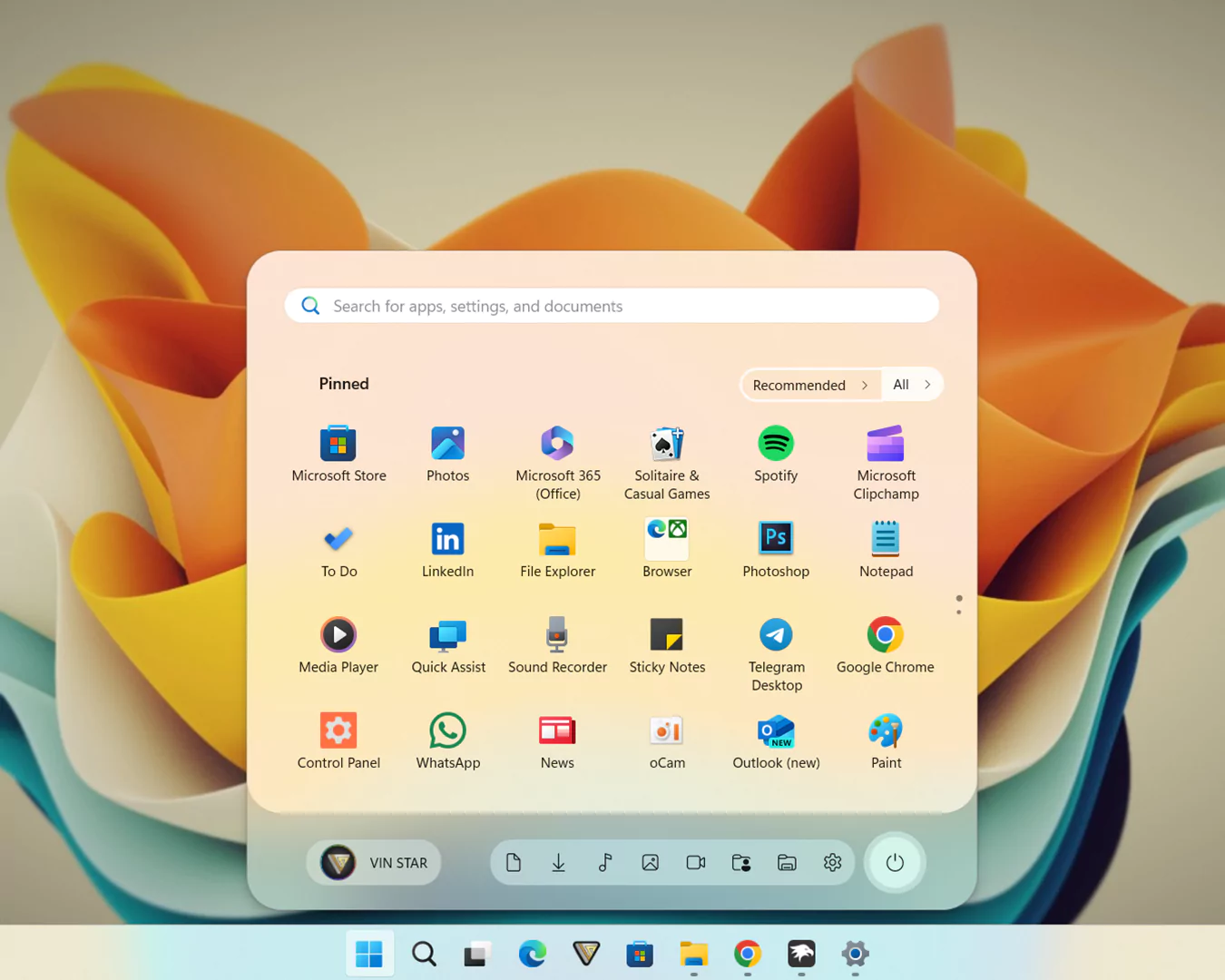
To add the search bar section from the Start menu, Find and modify the following code.
"controlStyles[0].target": "StartDocked.StartSizingFrame", "controlStyles[0].styles[0]": "MaxHeight=520", "controlStyles[0].target": "StartDocked.StartSizingFrame", "controlStyles[0].styles[0]": "MaxHeight=580", "controlStyles[8].target": "StartDocked.SearchBoxToggleButton", "controlStyles[8].styles[0]": "Visibility=Collapsed", "controlStyles[8].target": "StartDocked.SearchBoxToggleButton", "controlStyles[8].styles[0]": "Visibility=Visible",Conclusion
In conclusion, the Down Aero Start Menu offers a sleek, modern design with frosted glass-like transparency and smooth, rounded corners. It enhances both the aesthetics and functionality of your Windows 11 setup, providing a refined and intuitive user experience. Explore this customization and others to personalize your desktop to suit your style.
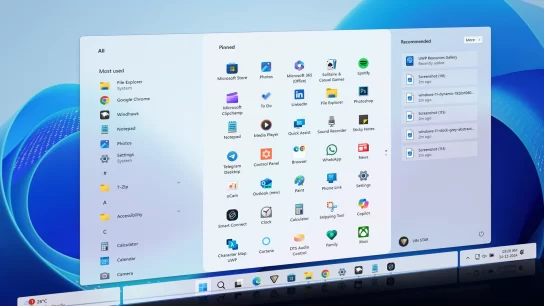
Screen size 1920*1080 and above
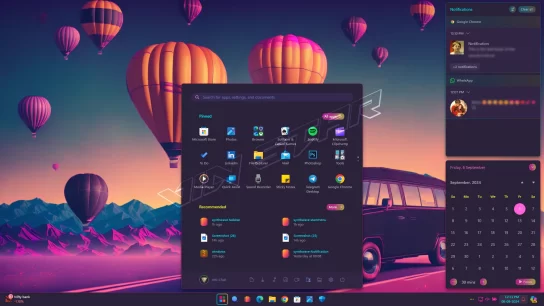
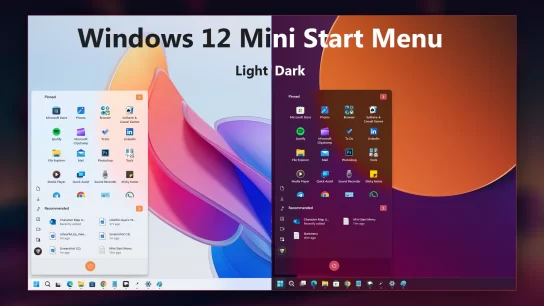
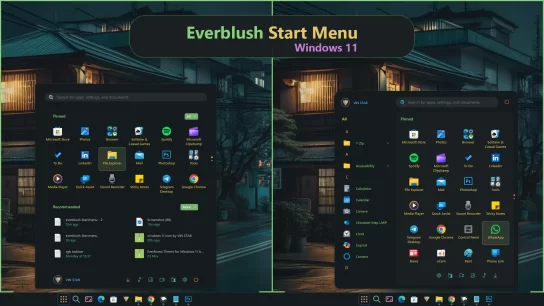
Can you please the wallpaper used in the screenshot?
How can i change the color?
t says access denied
Need help for transparent rest taskbar
After install update windows, not possible transparent
Your computer may be in energy save mode.
Love this theme, but I can’t get the icons between the user account and power button to show up like in the screenshot above. Am I missing something?
Disregard. For anyone else looking – it’s a Windows setting. Personalization>Start>Folders
thanks bro, i had the same problem
Thank you!!!
i cant put use he shared json file beacuse it says “❌ Error: Something went wrong!”
How do i change the size of the start menu
{
“controlStyles[0].target”: “StartDocked.StartSizingFrame”,
“controlStyles[0].styles[0]”: “MaxHeight=520”,
“controlStyles[1].target”: “Windows.UI.Xaml.Controls.Grid#TopLevelSuggestionsListHeader”,
“controlStyles[1].styles[0]”: “Visibility=Collapsed”,
“controlStyles[2].target”: “StartMenu.PinnedList”,
“controlStyles[2].styles[0]”: “Height=340”,
“controlStyles[3].target”: “Windows.UI.Xaml.Controls.Grid#ShowMoreSuggestions”,
“controlStyles[3].styles[0]”: “RenderTransform:=”,
“controlStyles[4].target”: “Windows.UI.Xaml.Controls.Grid#NoTopLevelSuggestionsText”,
“controlStyles[4].styles[0]”: “Height=0”,
“controlStyles[5].target”: “Windows.UI.Xaml.Controls.Grid#ShowMoreSuggestions > Windows.UI.Xaml.Controls.Button > Windows.UI.Xaml.Controls.ContentPresenter > Windows.UI.Xaml.Controls.StackPanel > Windows.UI.Xaml.Controls.TextBlock”,
“controlStyles[5].styles[0]”: “Text=Recommended”,
“controlStyles[6].target”: “Windows.UI.Xaml.Controls.Border#DropShadow”,
“controlStyles[6].styles[0]”: “CornerRadius=30”,
“controlStyles[7].target”: “StartDocked.LauncherFrame > Grid#RootGrid > Grid#RootContent > Grid#MainContent > Grid#InnerContent > Rectangle”,
“controlStyles[7].styles[0]”: “Visibility=Collapsed”,
“controlStyles[8].target”: “StartDocked.SearchBoxToggleButton”,
“controlStyles[8].styles[0]”: “Visibility=Collapsed”,
“controlStyles[9].target”: “Border#AcrylicBorder”,
“controlStyles[9].styles[0]”: “CornerRadius=30”,
“controlStyles[9].styles[1]”: “Background:=”,
“controlStyles[10].target”: “Border#AcrylicOverlay”,
“controlStyles[10].styles[0]”: “CornerRadius=30”,
“controlStyles[10].styles[1]”: “Margin=0,0,0,20”,
“controlStyles[10].styles[2]”: “Background:=”,
“controlStyles[11].target”: “Windows.UI.Xaml.Controls.Grid#AllAppsRoot”,
“controlStyles[11].styles[0]”: “Margin=0,0,0,40”,
“controlStyles[12].target”: “Windows.UI.Xaml.Controls.Grid#UndockedRoot”,
“controlStyles[12].styles[0]”: “Margin=0,0,0,40”,
“controlStyles[13].target”: “StartDocked.NavigationPaneView#NavigationPane > Windows.UI.Xaml.Controls.Grid#RootPanel”,
“controlStyles[13].styles[0]”: “Margin=0,-10,0,10”,
“controlStyles[14].target”: “StartDocked.AppListView#NavigationPanePlacesListView > Windows.UI.Xaml.Controls.Border”,
“controlStyles[14].styles[0]”: “Background:=”,
“controlStyles[14].styles[1]”: “CornerRadius=18”,
“controlStyles[14].styles[2]”: “Margin=0,0,15,0”,
“controlStyles[15].target”: “StartDocked.NavigationPaneButton#PowerButton > Windows.UI.Xaml.Controls.Grid@CommonStates > Windows.UI.Xaml.Controls.Border#BackgroundBorder”,
“controlStyles[15].styles[0]”: “Background:=”,
“controlStyles[15].styles[1]”: “BorderBrush@Normal:=”,
“controlStyles[15].styles[2]”: “CornerRadius=30”,
“controlStyles[15].styles[3]”: “BorderThickness=5”,
“controlStyles[15].styles[4]”: “Margin=-7”,
“controlStyles[15].styles[5]”: “BorderBrush@PointerOver:=”,
“controlStyles[16].target”: “StartDocked.NavigationPaneButton#UserTileButton > Grid > Border#BackgroundBorder”,
“controlStyles[16].styles[0]”: “Background:=”,
“controlStyles[16].styles[1]”: “CornerRadius=18”,
“controlStyles[17].target”: “Windows.UI.Xaml.Controls.Button#ShowAllAppsButton > Windows.UI.Xaml.Controls.ContentPresenter#ContentPresenter@CommonStates”,
“controlStyles[17].styles[0]”: “Background@Normal:=”,
“controlStyles[17].styles[1]”: “Background@PointerOver:=”,
“controlStyles[17].styles[2]”: “Padding=10,7”,
“controlStyles[17].styles[3]”: “Margin=0,0,-35,0”,
“controlStyles[17].styles[4]”: “CornerRadius=0,15,15,0”,
“controlStyles[17].styles[5]”: “BorderThickness=0”,
“controlStyles[18].target”: “Windows.UI.Xaml.Controls.Button#ShowMoreSuggestionsButton > Windows.UI.Xaml.Controls.ContentPresenter#ContentPresenter@CommonStates”,
“controlStyles[18].styles[0]”: “Background@Normal:=”,
“controlStyles[18].styles[1]”: “BorderBrush@Normal:=”,
“controlStyles[18].styles[2]”: “Padding=10,5”,
“controlStyles[18].styles[3]”: “Margin=0,0,19,0”,
“controlStyles[18].styles[4]”: “CornerRadius=15,0,0,15”,
“controlStyles[18].styles[5]”: “BorderThickness=2,2,0,2”,
“controlStyles[18].styles[6]”: “Background@PointerOver:=”,
“controlStyles[18].styles[7]”: “BorderBrush@PointerOver:=”,
“controlStyles[19].target”: “Windows.UI.Xaml.Controls.Button#HideMoreSuggestionsButton > Windows.UI.Xaml.Controls.ContentPresenter#ContentPresenter”,
“controlStyles[19].styles[0]”: “Background:=”,
“controlStyles[19].styles[1]”: “Padding=10,6”,
“controlStyles[19].styles[2]”: “Margin=0,0,-35,0”,
“controlStyles[19].styles[3]”: “CornerRadius=15”,
“controlStyles[20].target”: “Windows.UI.Xaml.Controls.Button#CloseAllAppsButton > Windows.UI.Xaml.Controls.ContentPresenter#ContentPresenter”,
“controlStyles[20].styles[0]”: “Background:=”,
“controlStyles[20].styles[1]”: “Padding=10,6”,
“controlStyles[20].styles[2]”: “Margin=0,0,-35,0”,
“controlStyles[20].styles[3]”: “CornerRadius=15”
}
{
“controlStyles[0].target”: “StartDocked.StartSizingFrame”,
“controlStyles[0].styles[0]”: “MaxHeight=520”,
“controlStyles[1].target”: “Windows.UI.Xaml.Controls.Grid#TopLevelSuggestionsListHeader”,
“controlStyles[1].styles[0]”: “Visibility=Collapsed”,
“controlStyles[2].target”: “StartMenu.PinnedList”,
“controlStyles[2].styles[0]”: “Height=340”,
“controlStyles[3].target”: “Windows.UI.Xaml.Controls.Grid#ShowMoreSuggestions”,
“controlStyles[3].styles[0]”: “RenderTransform:=”,
“controlStyles[4].target”: “Windows.UI.Xaml.Controls.Grid#NoTopLevelSuggestionsText”,
“controlStyles[4].styles[0]”: “Height=0”,
“controlStyles[5].target”: “Windows.UI.Xaml.Controls.Grid#ShowMoreSuggestions > Windows.UI.Xaml.Controls.Button > Windows.UI.Xaml.Controls.ContentPresenter > Windows.UI.Xaml.Controls.StackPanel > Windows.UI.Xaml.Controls.TextBlock”,
“controlStyles[5].styles[0]”: “Text=Recommended”,
“controlStyles[6].target”: “Windows.UI.Xaml.Controls.Border#DropShadow”,
“controlStyles[6].styles[0]”: “CornerRadius=30”,
“controlStyles[7].target”: “StartDocked.LauncherFrame > Grid#RootGrid > Grid#RootContent > Grid#MainContent > Grid#InnerContent > Rectangle”,
“controlStyles[7].styles[0]”: “Visibility=Collapsed”,
“controlStyles[8].target”: “StartDocked.SearchBoxToggleButton”,
“controlStyles[8].styles[0]”: “Visibility=Collapsed”,
“controlStyles[9].target”: “Border#AcrylicBorder”,
“controlStyles[9].styles[0]”: “CornerRadius=30”,
“controlStyles[9].styles[1]”: “Background:=”,
“controlStyles[10].target”: “Border#AcrylicOverlay”,
“controlStyles[10].styles[0]”: “CornerRadius=30”,
“controlStyles[10].styles[1]”: “Margin=0,0,0,20”,
“controlStyles[10].styles[2]”: “Background:=”,
“controlStyles[11].target”: “Windows.UI.Xaml.Controls.Grid#AllAppsRoot”,
“controlStyles[11].styles[0]”: “Margin=0,0,0,40”,
“controlStyles[12].target”: “Windows.UI.Xaml.Controls.Grid#UndockedRoot”,
“controlStyles[12].styles[0]”: “Margin=0,0,0,40”,
“controlStyles[13].target”: “StartDocked.NavigationPaneView#NavigationPane > Windows.UI.Xaml.Controls.Grid#RootPanel”,
“controlStyles[13].styles[0]”: “Margin=0,-10,0,10”,
“controlStyles[14].target”: “StartDocked.AppListView#NavigationPanePlacesListView > Windows.UI.Xaml.Controls.Border”,
“controlStyles[14].styles[0]”: “Background:=”,
“controlStyles[14].styles[1]”: “CornerRadius=18”,
“controlStyles[14].styles[2]”: “Margin=0,0,15,0”,
“controlStyles[15].target”: “StartDocked.NavigationPaneButton#PowerButton > Windows.UI.Xaml.Controls.Grid@CommonStates > Windows.UI.Xaml.Controls.Border#BackgroundBorder”,
“controlStyles[15].styles[0]”: “Background:=”,
“controlStyles[15].styles[1]”: “BorderBrush@Normal:=”,
“controlStyles[15].styles[2]”: “CornerRadius=30”,
“controlStyles[15].styles[3]”: “BorderThickness=5”,
“controlStyles[15].styles[4]”: “Margin=-7”,
“controlStyles[15].styles[5]”: “BorderBrush@PointerOver:=”,
“controlStyles[16].target”: “StartDocked.NavigationPaneButton#UserTileButton > Grid > Border#BackgroundBorder”,
“controlStyles[16].styles[0]”: “Background:=”,
“controlStyles[16].styles[1]”: “CornerRadius=18”,
“controlStyles[17].target”: “Windows.UI.Xaml.Controls.Button#ShowAllAppsButton > Windows.UI.Xaml.Controls.ContentPresenter#ContentPresenter@CommonStates”,
“controlStyles[17].styles[0]”: “Background@Normal:=”,
“controlStyles[17].styles[1]”: “Background@PointerOver:=”,
“controlStyles[17].styles[2]”: “Padding=10,7”,
“controlStyles[17].styles[3]”: “Margin=0,0,-35,0”,
“controlStyles[17].styles[4]”: “CornerRadius=0,15,15,0”,
“controlStyles[17].styles[5]”: “BorderThickness=0”,
“controlStyles[18].target”: “Windows.UI.Xaml.Controls.Button#ShowMoreSuggestionsButton > Windows.UI.Xaml.Controls.ContentPresenter#ContentPresenter@CommonStates”,
“controlStyles[18].styles[0]”: “Background@Normal:=”,
“controlStyles[18].styles[1]”: “BorderBrush@Normal:=”,
“controlStyles[18].styles[2]”: “Padding=10,5”,
“controlStyles[18].styles[3]”: “Margin=0,0,19,0”,
“controlStyles[18].styles[4]”: “CornerRadius=15,0,0,15”,
“controlStyles[18].styles[5]”: “BorderThickness=2,2,0,2”,
“controlStyles[18].styles[6]”: “Background@PointerOver:=”,
“controlStyles[18].styles[7]”: “BorderBrush@PointerOver:=”,
“controlStyles[19].target”: “Windows.UI.Xaml.Controls.Button#HideMoreSuggestionsButton > Windows.UI.Xaml.Controls.ContentPresenter#ContentPresenter”,
“controlStyles[19].styles[0]”: “Background:=”,
“controlStyles[19].styles[1]”: “Padding=10,6”,
“controlStyles[19].styles[2]”: “Margin=0,0,-35,0”,
“controlStyles[19].styles[3]”: “CornerRadius=15”,
“controlStyles[20].target”: “Windows.UI.Xaml.Controls.Button#CloseAllAppsButton > Windows.UI.Xaml.Controls.ContentPresenter#ContentPresenter”,
“controlStyles[20].styles[0]”: “Background:=”,
“controlStyles[20].styles[1]”: “Padding=10,6”,
“controlStyles[20].styles[2]”: “Margin=0,0,-35,0”,
“controlStyles[20].styles[3]”: “CornerRadius=15”
}