
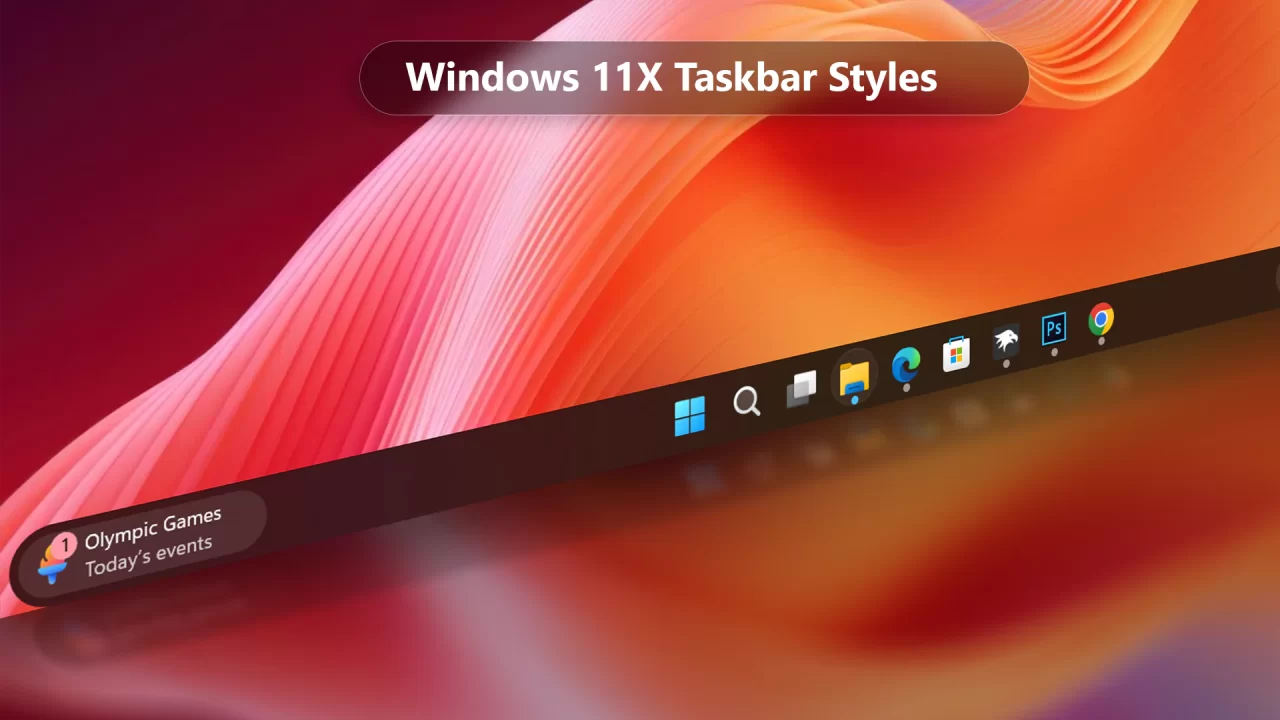
Windows 11X Taskbar for Windows 11
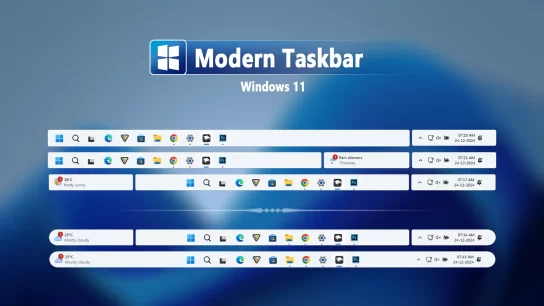
Transform your Windows 11 Taskbar to achieve a sleek Windows 11X look by following these simple steps using the Windows 11 Taskbar Styler Windhawk mod. This guide will walk you through the installation and customization process to enhance your Taskbar appearance effortlessly.
Steps to Install Windhawk and the Mod:
- Download and install Windhawk.
- Open Windhawk and go to “Explore” in the upper right menu.
- Search for “Windows 11 Taskbar Styler” and click “Details.”
- Click “Install” and accept any pop-ups.
- After installing the mod, open its “Advanced” tab and Paste the given code into the Mod settings.
Windows 11X Semicircle Taskbar

Mod settings
{ "controlStyles[0].target": "Taskbar.TaskbarFrame#TaskbarFrame", "controlStyles[0].styles[0]": "Width=Auto", "controlStyles[1].target": "Taskbar.TaskbarFrame#TaskbarFrame > Grid#RootGrid", "controlStyles[1].styles[0]": "Background:=<AcrylicBrush TintColor=\"{ThemeResource SystemChromeAltHighColor}\" TintOpacity=\"0.5\" FallbackColor=\"{ThemeResource SystemChromeLowColor}\" />", "controlStyles[1].styles[1]": "Padding=0", "controlStyles[1].styles[2]": "CornerRadius=25,25,0,0", "controlStyles[1].styles[3]": "BorderThickness=0", "controlStyles[1].styles[4]": "Margin=5,0,5,0", "controlStyles[2].target": "Rectangle#BackgroundFill", "controlStyles[2].styles[0]": "Visibility=Visible", "controlStyles[3].target": "Rectangle#BackgroundStroke", "controlStyles[3].styles[0]": "Visibility=Collapsed", "controlStyles[4].target": "Taskbar.AugmentedEntryPointButton#AugmentedEntryPointButton > Taskbar.TaskListButtonPanel#ExperienceToggleButtonRootPanel", "controlStyles[4].styles[0]": "Margin=0", "controlStyles[5].target": "Grid#SystemTrayFrameGrid", "controlStyles[5].styles[0]": "Background:=<AcrylicBrush TintColor=\"{ThemeResource SystemChromeHighColor}\" TintOpacity=\"0.1\" FallbackColor=\"{ThemeResource SystemChromeLowColor}\" />", "controlStyles[5].styles[1]": "Margin=0,5,10,5", "controlStyles[5].styles[2]": "CornerRadius=20", "controlStyles[5].styles[3]": "Padding=5", "controlStyles[6].target": "SystemTray.ChevronIconView", "controlStyles[6].styles[0]": "Padding=0,-1", "controlStyles[6].styles[1]": "CornerRadius=20", "controlStyles[7].target": "SystemTray.NotifyIconView#NotifyItemIcon", "controlStyles[7].styles[0]": "Padding=0,-1", "controlStyles[7].styles[1]": "CornerRadius=20", "controlStyles[8].target": "SystemTray.OmniButton", "controlStyles[8].styles[0]": "Padding=0,-1", "controlStyles[8].styles[1]": "CornerRadius=20", "controlStyles[9].target": "SystemTray.CopilotIcon", "controlStyles[9].styles[0]": "Padding=0,-1", "controlStyles[9].styles[1]": "CornerRadius=20", "controlStyles[10].target": "SystemTray.OmniButton#NotificationCenterButton > Grid > ContentPresenter > ItemsPresenter > StackPanel > ContentPresenter > systemtray:IconView#SystemTrayIcon > Grid", "controlStyles[10].styles[0]": "Padding=4,0,4,0", "controlStyles[11].target": "SystemTray.IconView#SystemTrayIcon > Grid#ContainerGrid > ContentPresenter#ContentPresenter > Grid#ContentGrid > SystemTray.TextIconContent > Grid#ContainerGrid", "controlStyles[11].styles[0]": "Padding=0", "controlStyles[12].target": "SystemTray.StackListView#IconStack > ItemsPresenter > StackPanel > ContentPresenter > SystemTray.IconView#SystemTrayIcon", "controlStyles[12].styles[0]": "Padding=0", "controlStyles[13].target": "SystemTray.Stack#ShowDesktopStack", "controlStyles[13].styles[0]": "Margin=0,-4,-12,-4", "controlStyles[14].target": "SystemTray.OmniButton#NotificationCenterButton > Grid > ContentPresenter > ItemsPresenter > StackPanel > ContentPresenter > SystemTray.IconView#SystemTrayIcon > Grid > Grid > SystemTray.TextIconContent", "controlStyles[14].styles[0]": "Visibility=Collapsed", "controlStyles[15].target": "Taskbar.AugmentedEntryPointButton#AugmentedEntryPointButton > Taskbar.TaskListButtonPanel#ExperienceToggleButtonRootPanel > Border#BackgroundElement@CommonStates", "controlStyles[15].styles[0]": "Background:=<AcrylicBrush TintColor=\"{ThemeResource SystemChromeHighColor}\" TintOpacity=\"0.1\" FallbackColor=\"{ThemeResource SystemChromeLowColor}\" />", "controlStyles[15].styles[1]": "CornerRadius=20", "controlStyles[15].styles[2]": "Margin=-2,0,-10,0", "controlStyles[16].target": "Taskbar.TaskListButtonPanel@CommonStates > Border#BackgroundElement", "controlStyles[16].styles[0]": "CornerRadius=20", "controlStyles[17].target": "taskbar:TaskListLabeledButtonPanel@RunningIndicatorStates > Border", "controlStyles[17].styles[0]": "CornerRadius=20", "controlStyles[18].target": "Taskbar.TaskListLabeledButtonPanel@CommonStates > Rectangle#RunningIndicator", "controlStyles[18].styles[0]": "Width=6", "controlStyles[18].styles[1]": "Height=6", "controlStyles[18].styles[2]": "RadiusX=20", "controlStyles[18].styles[3]": "RadiusY=20"}Windows 11X Round Taskbar

Mod settings
{ "controlStyles[0].target": "Taskbar.TaskbarFrame#TaskbarFrame", "controlStyles[0].styles[0]": "Width=Auto", "controlStyles[1].target": "Taskbar.TaskbarFrame#TaskbarFrame > Grid#RootGrid", "controlStyles[1].styles[0]": "Background:=<AcrylicBrush TintColor=\"{ThemeResource SystemChromeAltHighColor}\" TintOpacity=\"0.5\" FallbackColor=\"{ThemeResource SystemChromeLowColor}\" />", "controlStyles[1].styles[1]": "Padding=0", "controlStyles[1].styles[2]": "CornerRadius=25", "controlStyles[1].styles[3]": "BorderThickness=0", "controlStyles[1].styles[4]": "Margin=5,0,5,0", "controlStyles[2].target": "Rectangle#BackgroundFill", "controlStyles[2].styles[0]": "Visibility=Visible", "controlStyles[3].target": "Rectangle#BackgroundStroke", "controlStyles[3].styles[0]": "Visibility=Collapsed", "controlStyles[4].target": "Taskbar.AugmentedEntryPointButton#AugmentedEntryPointButton > Taskbar.TaskListButtonPanel#ExperienceToggleButtonRootPanel", "controlStyles[4].styles[0]": "Margin=0", "controlStyles[5].target": "Grid#SystemTrayFrameGrid", "controlStyles[5].styles[0]": "Background:=<AcrylicBrush TintColor=\"{ThemeResource SystemChromeHighColor}\" TintOpacity=\"0.1\" FallbackColor=\"{ThemeResource SystemChromeLowColor}\" />", "controlStyles[5].styles[1]": "Margin=0,5,10,5", "controlStyles[5].styles[2]": "CornerRadius=20", "controlStyles[5].styles[3]": "Padding=5", "controlStyles[6].target": "SystemTray.ChevronIconView", "controlStyles[6].styles[0]": "Padding=0,-1", "controlStyles[6].styles[1]": "CornerRadius=20", "controlStyles[7].target": "SystemTray.NotifyIconView#NotifyItemIcon", "controlStyles[7].styles[0]": "Padding=0,-1", "controlStyles[7].styles[1]": "CornerRadius=20", "controlStyles[8].target": "SystemTray.OmniButton", "controlStyles[8].styles[0]": "Padding=0,-1", "controlStyles[8].styles[1]": "CornerRadius=20", "controlStyles[9].target": "SystemTray.CopilotIcon", "controlStyles[9].styles[0]": "Padding=0,-1", "controlStyles[9].styles[1]": "CornerRadius=20", "controlStyles[10].target": "SystemTray.OmniButton#NotificationCenterButton > Grid > ContentPresenter > ItemsPresenter > StackPanel > ContentPresenter > systemtray:IconView#SystemTrayIcon > Grid", "controlStyles[10].styles[0]": "Padding=4,0,4,0", "controlStyles[11].target": "SystemTray.IconView#SystemTrayIcon > Grid#ContainerGrid > ContentPresenter#ContentPresenter > Grid#ContentGrid > SystemTray.TextIconContent > Grid#ContainerGrid", "controlStyles[11].styles[0]": "Padding=0", "controlStyles[12].target": "SystemTray.StackListView#IconStack > ItemsPresenter > StackPanel > ContentPresenter > SystemTray.IconView#SystemTrayIcon", "controlStyles[12].styles[0]": "Padding=0", "controlStyles[13].target": "SystemTray.Stack#ShowDesktopStack", "controlStyles[13].styles[0]": "Margin=0,-4,-12,-4", "controlStyles[14].target": "SystemTray.OmniButton#NotificationCenterButton > Grid > ContentPresenter > ItemsPresenter > StackPanel > ContentPresenter > SystemTray.IconView#SystemTrayIcon > Grid > Grid > SystemTray.TextIconContent", "controlStyles[14].styles[0]": "Visibility=Collapsed", "controlStyles[15].target": "Taskbar.AugmentedEntryPointButton#AugmentedEntryPointButton > Taskbar.TaskListButtonPanel#ExperienceToggleButtonRootPanel > Border#BackgroundElement@CommonStates", "controlStyles[15].styles[0]": "Background:=<AcrylicBrush TintColor=\"{ThemeResource SystemChromeHighColor}\" TintOpacity=\"0.1\" FallbackColor=\"{ThemeResource SystemChromeLowColor}\" />", "controlStyles[15].styles[1]": "CornerRadius=20", "controlStyles[15].styles[2]": "Margin=-2,0,-10,0", "controlStyles[16].target": "Taskbar.TaskListButtonPanel@CommonStates > Border#BackgroundElement", "controlStyles[16].styles[0]": "CornerRadius=20", "controlStyles[17].target": "taskbar:TaskListLabeledButtonPanel@RunningIndicatorStates > Border", "controlStyles[17].styles[0]": "CornerRadius=20", "controlStyles[18].target": "Taskbar.TaskListLabeledButtonPanel@CommonStates > Rectangle#RunningIndicator", "controlStyles[18].styles[0]": "Width=6", "controlStyles[18].styles[1]": "Height=6", "controlStyles[18].styles[2]": "RadiusX=20", "controlStyles[18].styles[3]": "RadiusY=20"}Conclusion
By following these steps, you can easily transform your Windows 11 Taskbar to resemble the modern and sleek Windows 11X concept style. This customization not only enhances the visual appeal but also provides a refreshed user experience, making your Taskbar more enjoyable and functional.
Hello. How i can make it more transparent?
Leaving a vote of thanks for a wonderfully professional website. Have installed the Windows 11X Round Taskbar and browsed through the other mods. Enhanced utility and usability. Thank you.
How to add the user name and photo and the switch user, lock menu. and the shutdown, restart, sign out menu.
123456 bilal bro